

Menguasai Seni Menyalin Tabel di Word: Menjaga Integritas Data dan Urutan Huruf
Microsoft Word adalah alat yang sangat kuat untuk pengolahan kata, dan salah satu fitur yang paling sering digunakan adalah kemampuannya untuk membuat dan mengelola tabel. Tabel adalah cara yang sangat efektif untuk mengatur data secara terstruktur, menjadikannya mudah dibaca dan dipahami. Namun, tantangan sering muncul ketika kita perlu menyalin tabel dari satu bagian dokumen ke bagian lain, atau dari satu dokumen ke dokumen yang berbeda. Seringkali, hasil salinan tidak sesuai harapan: format berantakan, lebar kolom berubah, atau yang paling parah, urutan huruf dan data menjadi kacau.
Artikel ini akan membahas secara mendalam berbagai metode dan tips untuk menyalin tabel di Word dengan presisi, memastikan bahwa urutan huruf, format, dan integritas data tetap terjaga. Kita akan menjelajahi opsi dasar hingga teknik lanjutan, serta tips pemecahan masalah yang sering terjadi.
I. Memahami Esensi Permasalahan: Mengapa Tabel Sering "Rusak" Saat Disalin?
Sebelum kita menyelam ke solusi, penting untuk memahami akar masalahnya. Tabel di Word bukan sekadar kumpulan teks dalam kotak; mereka adalah objek kompleks dengan properti internal yang mencakup:
- Gaya Tabel (Table Styles): Setelan warna, batas, dan bayangan yang diterapkan secara otomatis.
- Properti Sel (Cell Properties): Padding, perataan teks (alignment), dan arah teks.
- Properti Kolom (Column Properties): Lebar spesifik, pembagian, dan penggabungan sel.
- Properti Baris (Row Properties): Tinggi baris, opsi pemutusan baris (allow row to break across pages).
- Properti Tabel (Table Properties): Perataan tabel secara keseluruhan (kiri, tengah, kanan), pembungkus teks (text wrapping), dan ukuran keseluruhan.
- Format Tersembunyi: Karakter non-cetak, spasi berlebih, atau tab yang mungkin tidak terlihat tetapi memengaruhi tata letak.
- Tema Dokumen: Dokumen sumber dan tujuan mungkin memiliki tema desain yang berbeda, yang dapat memengaruhi bagaimana gaya tabel diterapkan.
Ketika Anda menyalin tabel, Word mencoba menerjemahkan semua properti ini ke lingkungan baru. Jika lingkungan baru (dokumen tujuan) memiliki setelan atau gaya yang berbeda, konflik dapat terjadi, mengakibatkan perubahan pada tata letak, urutan teks, atau format.
II. Metode Dasar dan Paling Efisien: Menggunakan Opsi Tempel (Paste Options)
Metode dasar salin-tempel (Copy-Paste) adalah titik awal, tetapi kunci keberhasilannya terletak pada pemahaman opsi tempel yang muncul setelah Anda menyalin.
Langkah-langkah Dasar:
- Pilih Tabel: Arahkan kursor mouse ke tabel yang ingin Anda salin. Sebuah ikon berbentuk salib dengan empat panah (mirip tanda plus) akan muncul di sudut kiri atas tabel. Klik ikon tersebut untuk memilih seluruh tabel. Atau, klik di mana saja di dalam tabel, lalu pergi ke tab Layout (Tata Letak) di bawah Table Tools (Alat Tabel), klik Select (Pilih), lalu pilih Select Table (Pilih Tabel).
- Salin Tabel: Tekan
Ctrl + C(atau klik kanan pada tabel yang dipilih dan pilih Copy (Salin)). - Tempel Tabel: Pindah ke lokasi di dokumen Anda (atau dokumen lain) tempat Anda ingin menempel tabel. Tekan
Ctrl + V.
Kunci Keberhasilan: Opsi Tempel (Paste Options)
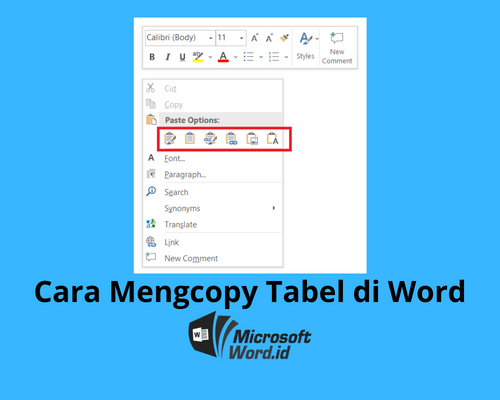
Segera setelah Anda menempel tabel, sebuah ikon kecil berbentuk papan klip akan muncul di dekat tabel yang ditempel. Ini adalah ikon "Paste Options" atau "Opsi Tempel". Klik ikon ini untuk melihat berbagai pilihan tempel:
-
1. Keep Source Formatting (K): Pertahankan Pemformatan Sumber
- Fungsi: Ini adalah opsi yang paling sering Anda inginkan. Opsi ini akan mencoba mempertahankan format asli tabel (lebar kolom, tinggi baris, batas, bayangan, warna teks, dll.) persis seperti di dokumen sumber.
- Kapan Digunakan: Hampir selalu. Ini adalah pilihan terbaik untuk memastikan urutan huruf dan tampilan tabel tidak berubah. Ini sangat efektif jika dokumen sumber dan tujuan memiliki gaya yang serupa atau jika Anda ingin tabel tujuan persis sama dengan sumber.
- Catatan: Terkadang, jika dokumen tujuan memiliki tema yang sangat berbeda atau setelan normal.dotm yang sangat spesifik, beberapa elemen minor mungkin masih sedikit berubah, tetapi struktur dasar dan urutan teks akan tetap terjaga.
-
2. Merge Formatting (M): Gabungkan Pemformatan
- Fungsi: Opsi ini mencoba menggabungkan format tabel yang disalin dengan format dokumen tujuan. Ini berarti bahwa beberapa gaya dari dokumen tujuan (misalnya, font default, warna tema) mungkin diterapkan pada tabel yang ditempel, sementara struktur tabel (jumlah kolom, baris) tetap dipertahankan.
- Kapan Digunakan: Jika Anda ingin tabel yang disalin menyesuaikan diri dengan gaya visual dokumen tujuan Anda, tetapi tetap mempertahankan integritas strukturalnya. Misalnya, jika font di dokumen tujuan adalah Calibri dan font di tabel sumber adalah Arial, opsi ini mungkin mengubah font tabel menjadi Calibri.
- Perhatian: Meskipun struktur tabel tetap, perubahan pada font, ukuran teks, atau warna dapat memengaruhi tata letak teks di dalam sel, yang secara tidak langsung bisa mengubah "urutan" visual jika teks melompat baris atau keluar batas sel.
-
3. Picture (U): Gambar
- Fungsi: Opsi ini menempel tabel sebagai gambar (image). Tabel akan terlihat persis seperti aslinya, tetapi tidak dapat diedit sebagai tabel Word lagi. Teks di dalamnya juga tidak dapat disalin atau diedit.
- Kapan Digunakan: Jika Anda hanya membutuhkan tampilan visual tabel dan tidak perlu mengedit kontennya sama sekali. Ini adalah pilihan yang baik untuk presentasi atau dokumen yang bersifat final dan tidak memerlukan modifikasi.
- Perhatian: Teks tidak dapat dipilih atau diedit. Ukuran gambar mungkin perlu disesuaikan secara manual.
-
4. Keep Text Only (T): Pertahankan Teks Saja
- Fungsi: Opsi ini hanya menempel teks dari tabel, tanpa format tabel apa pun. Teks akan ditempel dalam paragraf biasa, dipisahkan oleh tab atau spasi tergantung pada struktur kolom aslinya.
- Kapan Digunakan: Hampir tidak pernah untuk tujuan mempertahankan tabel. Ini berguna jika Anda hanya ingin mengekstrak data mentah dari tabel tanpa memedulikan strukturnya.
- Perhatian: Struktur tabel akan hilang sepenuhnya, dan data akan terlihat berantakan jika tidak diatur ulang secara manual.
Rekomendasi Utama: Untuk menjaga urutan huruf dan format tabel, selalu prioritaskan opsi "Keep Source Formatting (K)".
III. Memanfaatkan Fitur "Paste Special" untuk Kontrol Lebih Lanjut
Terkadang, opsi tempel standar mungkin tidak cukup, terutama untuk kasus yang lebih kompleks. Di sinilah "Paste Special" atau "Tempel Spesial" berperan.
Langkah-langkah Menggunakan Paste Special:
- Salin tabel seperti biasa (
Ctrl + C). - Di lokasi tujuan, klik kanan, lalu pilih Paste Special (Tempel Spesial) dari menu konteks. Atau, pergi ke tab Home (Beranda) di pita Word, klik panah di bawah tombol Paste (Tempel), lalu pilih Paste Special (Tempel Spesial).
-
Jendela "Paste Special" akan muncul dengan berbagai pilihan:
-
Microsoft Word Document Object (Objek Dokumen Microsoft Word):
- Fungsi: Menempel tabel sebagai objek tertanam (embedded object). Ini berarti tabel tersebut adalah "dokumen mini" di dalam dokumen utama Anda. Anda bisa mengeditnya dengan mengklik dua kali, yang akan membuka antarmuka Word mini.
- Kapan Digunakan: Ketika Anda ingin tabel tetap sepenuhnya terisolasi dari gaya dokumen tujuan, tetapi masih dapat diedit. Sangat berguna untuk tabel yang sangat kompleks atau ketika Anda ingin memastikan tidak ada perubahan format sama sekali dari dokumen tujuan.
- Perhatian: Objek mungkin menambah ukuran file dokumen Anda. Teks dalam objek mungkin tidak mudah dicari dengan fungsi pencarian Word standar.
-
Formatted Text (RTF):
- Fungsi: Menempel teks dengan pemformatan kaya (Rich Text Format). Ini mempertahankan sebagian besar pemformatan teks (font, ukuran, warna, perataan) tetapi mungkin tidak mempertahankan semua detail tata letak tabel (misalnya, lebar kolom yang tepat).
- Kapan Digunakan: Jika Anda menyalin dari sumber di luar Word yang mendukung RTF dan ingin menjaga sebagian besar format teks. Untuk tabel Word ke Word, "Keep Source Formatting" biasanya lebih baik.
-
Unformatted Text:
- Fungsi: Sama seperti "Keep Text Only" dari opsi tempel cepat. Hanya teks mentah yang ditempel.
-
Picture (Enhanced Metafile) / Picture (PNG):
- Fungsi: Mirip dengan opsi "Picture" di tempel cepat. Enhanced Metafile (EMF) seringkali lebih baik untuk grafis vektor dan teks yang tajam, sementara PNG baik untuk grafis bitmap.
- Kapan Digunakan: Ketika Anda hanya butuh visual dan tidak perlu edit.
-
HTML Format:
- Fungsi: Menempel tabel sebagai kode HTML. Ini bisa berguna jika Anda ingin menyalin tabel ke editor HTML atau situs web.
- Kapan Digunakan: Spesifik untuk kebutuhan web.
-
Rekomendasi Paste Special: Untuk menjaga integritas tabel yang paling tinggi dan jika "Keep Source Formatting" gagal, coba "Microsoft Word Document Object".
IV. Skenario Khusus dan Solusi Tingkat Lanjut
Beberapa skenario mungkin memerlukan pendekatan yang sedikit berbeda untuk memastikan urutan huruf dan data tetap utuh.
A. Mengatasi Perbedaan Gaya dan Tema Dokumen:
Jika dokumen tujuan memiliki tema atau gaya yang sangat berbeda, bahkan "Keep Source Formatting" mungkin mengalami sedikit perubahan visual.
- Solusi: Setelah menempel dengan "Keep Source Formatting", jika ada elemen yang masih terlihat aneh (misalnya, font berubah), Anda dapat memilih tabel tersebut, pergi ke tab Design (Desain) di bawah Table Tools (Alat Tabel), dan coba terapkan "No Style, No Grid" atau pilih gaya tabel Word yang paling sesuai dengan keinginan Anda. Ini akan membersihkan gaya yang mungkin bertabrakan.
B. Tabel Bersarang (Nested Tables):
Tabel di dalam tabel lain bisa menjadi rumit.
- Solusi: Pilih tabel induk secara keseluruhan. Gunakan
Ctrl + C, laluCtrl + Vdengan opsi "Keep Source Formatting". Umumnya Word cukup baik dalam menangani ini, tetapi pastikan untuk memeriksa hasilnya dengan cermat. Jika gagal, coba salin tabel bersarang secara terpisah.
C. Tabel dengan Konten Kompleks (Grafik, Kotak Teks, Persamaan):
Sel-sel yang berisi objek selain teks (gambar, kotak teks, objek OLE, persamaan) dapat menambah kerumitan.
- Solusi: Jika Anda ingin menjaga integritas objek-objek tersebut dan tidak perlu mengeditnya di lokasi baru, pertimbangkan untuk menempel tabel sebagai "Picture (Gambar)" melalui "Paste Options" atau "Paste Special". Ini akan memastikan semua elemen visual tetap di tempatnya. Jika Anda perlu mengeditnya, "Keep Source Formatting" biasanya bekerja, tetapi siapkan diri untuk sedikit penyesuaian manual setelah ditempel.
D. Memindahkan Tabel ke Dokumen Baru/Kosong (Clean Slate):
Jika Anda menghadapi masalah serius dengan tabel yang terus-menerus berantakan, coba metode "dokumen kosong":
- Salin tabel bermasalah dari dokumen sumber (
Ctrl + C). - Buka dokumen Word baru yang kosong (
Ctrl + N). - Tempel tabel di dokumen baru ini dengan opsi "Keep Source Formatting".
- Periksa tabel di dokumen baru. Jika terlihat sempurna di sini, berarti masalahnya ada pada dokumen tujuan Anda.
- Sekarang, salin tabel dari dokumen baru yang bersih ini (
Ctrl + C) dan tempel ke dokumen tujuan asli Anda, sekali lagi dengan "Keep Source Formatting".
Metode ini seringkali membersihkan masalah pemformatan tersembunyi yang mungkin ada di dokumen tujuan asli.
E. Menggunakan "Text to Table" (Konversi Teks ke Tabel):
Ini adalah metode "darurat" jika semua upaya menjaga format tabel gagal dan tabel menjadi hanya teks berantakan. Ini mengasumsikan teks di dalam tabel masih memiliki delimiter (pemisah) yang konsisten (misalnya, setiap kolom dipisahkan oleh tab).
- Salin hanya teks dari tabel yang rusak (bukan tabelnya). Anda mungkin perlu memilih teks secara manual atau menempel tabel dengan opsi "Keep Text Only" terlebih dahulu.
- Pastikan setiap "kolom" dipisahkan oleh satu tab atau koma. Anda mungkin perlu melakukan pencarian dan ganti (
Ctrl + H) untuk memastikan konsistensi pemisah. - Pilih semua teks yang ingin Anda konversi menjadi tabel.
- Pergi ke tab Insert (Sisipkan), klik Table (Tabel), lalu pilih Convert Text to Table (Konversi Teks ke Tabel).
- Di jendela yang muncul, tentukan jumlah kolom (Word biasanya bisa menebaknya) dan pilih pemisah teks Anda (Tab, Koma, atau Lainnya).
- Klik OK.
Ini akan membangun kembali tabel dari teks, tetapi Anda mungkin perlu mengatur ulang lebar kolom dan format visual lainnya secara manual.
F. Mengatasi Masalah Kompatibilitas Dokumen (.doc vs .docx):
Jika Anda menyalin antara dokumen Word versi lama (.doc) dan versi baru (.docx), atau jika dokumen lama dibuka dalam mode kompatibilitas, masalah format mungkin muncul.
- Solusi: Selalu pastikan kedua dokumen berada dalam format terbaru (.docx) dengan menyimpan dokumen lama sebagai format .docx. Ini memastikan Word menggunakan mesin rendering tabel terbarunya.
V. Tips dan Praktik Terbaik untuk Menjaga Integritas Tabel
- Selalu Gunakan Opsi Tempel: Jangan hanya menekan
Ctrl + Vdan mengabaikan ikon "Paste Options". Ini adalah alat terpenting Anda. - Periksa Sebelum dan Sesudah: Selalu luangkan waktu sejenak untuk membandingkan tabel yang disalin dengan aslinya. Perhatikan lebar kolom, perataan teks, batas, dan apakah semua data sudah sesuai.
- Bersihkan Pemformatan Sumber (Jika Bermasalah): Jika tabel sumber sudah memiliki format yang aneh atau terlalu banyak format manual, pertimbangkan untuk membersihkannya sebelum menyalin. Pilih tabel, buka tab Home (Beranda), dan gunakan tombol Clear All Formatting (Bersihkan Semua Pemformatan). Ini akan menghilangkan semua format manual, dan Anda bisa menerapkan gaya tabel Word standar sebelum menyalin.
- Gunakan Gaya Tabel Word: Word memiliki banyak gaya tabel bawaan yang dapat Anda terapkan dari tab Design (Desain) di bawah Table Tools (Alat Tabel). Menggunakan gaya ini membuat tabel lebih konsisten dan cenderung lebih stabil saat disalin daripada format manual yang berlebihan.
- Hindari Spasi Manual atau Tab Berlebihan di dalam Sel: Spasi atau tab yang tidak perlu di dalam sel dapat mengganggu perataan teks dan menyebabkan masalah saat menyalin. Gunakan fitur perataan teks Word (kiri, tengah, kanan) sebagai gantinya.
- Simpan Dokumen Anda: Selalu simpan dokumen Anda sebelum dan sesudah melakukan operasi salin-tempel yang besar, terutama jika Anda khawatir tentang integritas data.
- Perbarui Microsoft Word Anda: Pastikan perangkat lunak Word Anda selalu diperbarui. Pembaruan seringkali menyertakan perbaikan bug dan peningkatan stabilitas.
VI. Kapan Harus Mempertimbangkan Solusi Alternatif
Meskipun fokus kita adalah Word-ke-Word, ada situasi di mana menyalin tabel ke aplikasi lain mungkin lebih cocok:
- Pasting into Excel: Jika tabel berisi banyak data numerik dan Anda ingin melakukan perhitungan, menyalin ke Excel adalah pilihan yang bagus. Word biasanya cukup baik dalam menyalin tabel ke Excel dan mempertahankan strukturnya.
- Pasting as Image (PDF Conversion): Untuk dokumen final yang tidak akan diedit lagi, mengubah tabel menjadi gambar (atau seluruh dokumen menjadi PDF) adalah cara terbaik untuk menjamin bahwa tidak ada perubahan format atau urutan huruf yang akan terjadi saat dibagikan atau dicetak.
Kesimpulan
Menyalin tabel di Microsoft Word agar urutan huruf dan formatnya tidak berubah memang membutuhkan pemahaman dan strategi yang tepat. Kunci utamanya terletak pada pemanfaatan opsi "Keep Source Formatting" yang muncul setelah proses tempel, dan memahami kapan harus beralih ke "Paste Special" untuk kontrol yang lebih granular. Dengan mempraktikkan metode yang dijelaskan di atas dan mengikuti tips terbaik, Anda dapat menghindari frustrasi akibat tabel yang berantakan dan memastikan integritas data serta presentasi visual tabel Anda selalu terjaga. Kuasai opsi tempel, dan tabel Anda akan selalu tampak sempurna, tidak peduli seberapa sering Anda menyalinnya.