

Dalam dunia penyusunan dokumen profesional, laporan, presentasi, atau bahkan sekadar berbagi informasi, grafik memegang peranan krusial. Grafik mampu menyajikan data kompleks dengan cara yang mudah dicerna, menyoroti tren, perbandingan, dan pola yang mungkin luput dari perhatian jika hanya disajikan dalam bentuk tabel angka. Namun, keefektifan sebuah grafik sangat bergantung pada bagaimana ia divisualisasikan, dan salah satu aspek terpenting dari visualisasi ini adalah skala.
Skala grafik, yang sering kali merujuk pada sumbu vertikal (sumbu Y) dan sumbu horizontal (sumbu X), menentukan rentang nilai yang ditampilkan dan bagaimana data tersebut didistribusikan. Mengubah skala grafik di Microsoft Word bukanlah sekadar trik kosmetik, melainkan sebuah seni yang memungkinkan Anda untuk:
- Menyoroti Perbedaan Penting: Skala yang tepat dapat memperbesar perbedaan kecil antar data, membuatnya lebih terlihat jelas.
- Menghindari Distorsi: Skala yang tidak proporsional dapat mendistorsi data, memberikan kesan yang salah tentang tren atau perbandingan.
- Meningkatkan Keterbacaan: Skala yang diatur dengan baik membuat grafik lebih mudah dibaca dan dipahami oleh audiens.
- Menyesuaikan dengan Kebutuhan Audiens: Skala dapat disesuaikan agar sesuai dengan tingkat pemahaman audiens Anda.
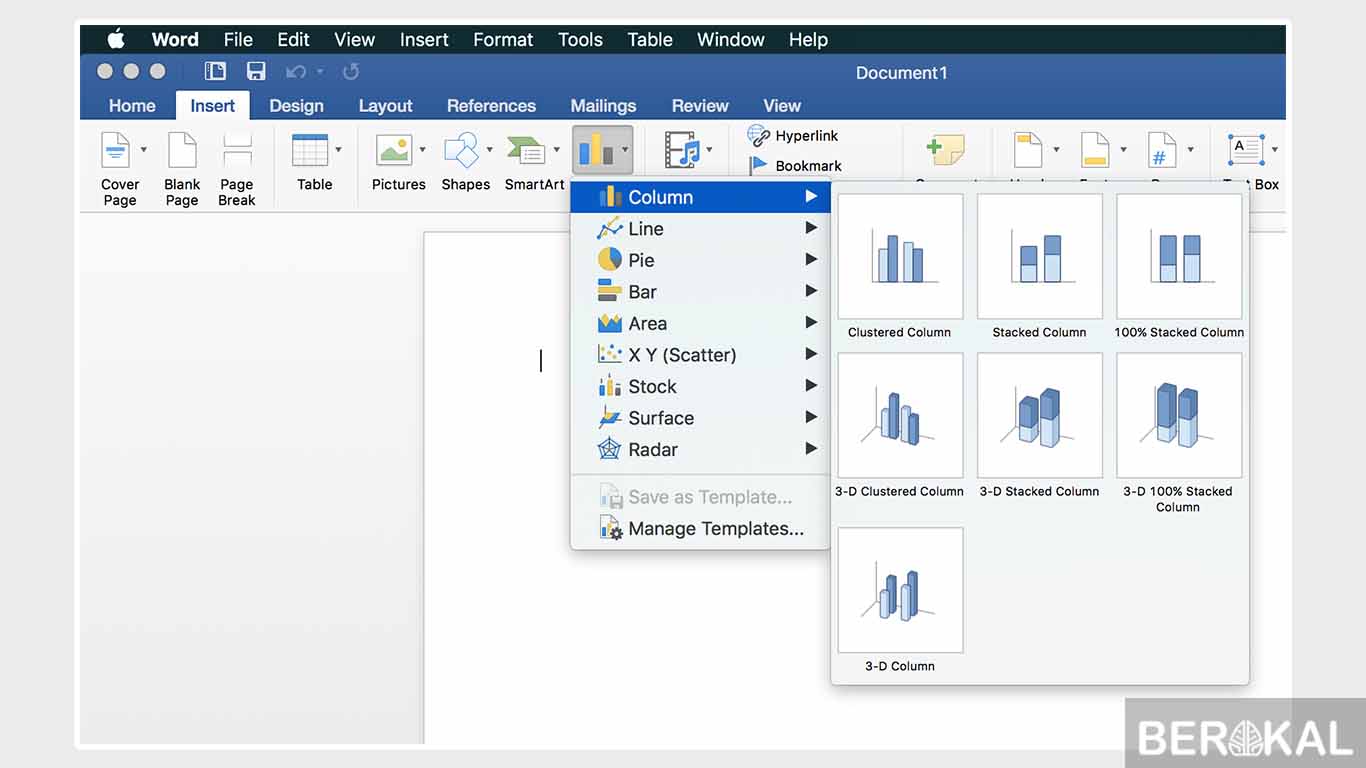
Artikel ini akan membawa Anda dalam perjalanan mendalam untuk menguasai seni mengubah skala grafik di Microsoft Word. Kita akan menjelajahi berbagai jenis grafik, cara mengakses pengaturan skala, opsi yang tersedia, serta praktik terbaik untuk memastikan visualisasi data Anda efektif dan akurat.
Memahami Komponen Skala Grafik
Sebelum menyelami cara mengubahnya, penting untuk memahami apa saja yang membentuk skala grafik di Word. Secara umum, kita akan berfokus pada dua sumbu utama:
- Sumbu Vertikal (Sumbu Y) – Nilai: Sumbu ini biasanya merepresentasikan kuantitas, jumlah, persentase, atau nilai numerik lainnya dari data Anda. Skala pada sumbu ini menentukan nilai minimum dan maksimum yang ditampilkan, serta interval antar tanda centang (tick marks).
- Sumbu Horizontal (Sumbu X) – Kategori/Waktu: Sumbu ini biasanya merepresentasikan kategori, item, atau urutan waktu. Untuk grafik yang menampilkan tren seiring waktu, sumbu X akan memiliki interval yang sama antara setiap titik waktu.
Jenis Grafik yang Umum Menggunakan Skala:
Sebagian besar jenis grafik di Word memiliki sumbu yang skalanya dapat diubah, namun fokus utama biasanya pada grafik yang menampilkan nilai numerik:
- Grafik Kolom (Column Chart) dan Batang (Bar Chart): Sangat umum digunakan untuk perbandingan antar kategori. Skala sumbu nilai sangat krusial di sini.
- Grafik Garis (Line Chart): Ideal untuk menunjukkan tren dari waktu ke waktu atau perkembangan data. Skala sumbu nilai dan waktu (jika berupa tanggal/waktu) bisa diatur.
- Grafik Area (Area Chart): Mirip dengan grafik garis, tetapi area di bawah garis diisi warna. Skala sumbu nilai penting untuk melihat besaran data.
- Grafik Kombinasi (Combo Chart): Menggabungkan dua atau lebih jenis grafik, sering kali dengan dua sumbu vertikal yang berbeda, yang masing-masing skalanya dapat diatur secara independen.
- Grafik Sebar (Scatter Plot): Digunakan untuk menampilkan hubungan antara dua set data numerik. Kedua sumbu memiliki skala numerik.
Langkah-langkah Mengubah Skala Grafik di Word
Proses mengubah skala grafik di Word cukup intuitif, tetapi memerlukan navigasi yang tepat. Berikut adalah langkah-langkahnya:
-
Pilih Grafik: Klik pada grafik yang ingin Anda modifikasi. Anda akan melihat bingkai di sekeliling grafik dan tab "Alat Grafik" (Chart Tools) muncul di pita (ribbon) Word.
-
Akses Pengaturan Sumbu:
- Cara Paling Umum (Format Axis): Klik kanan pada sumbu yang ingin Anda ubah skalanya (biasanya sumbu vertikal yang memiliki angka). Dari menu konteks yang muncul, pilih "Format Axis…" (Format Sumbu…).
- Melalui Tab "Format": Dengan grafik terpilih, di tab "Alat Grafik" (Chart Tools), pilih tab "Format" (Format). Di grup "Selection" (Seleksi), klik tombol "Format Selection…" (Format Seleksi…) dan pilih "Format Axis…" (Format Sumbu…).
- Melalui Tab "Design" (Desain) dan "Layout" (Tata Letak): Di tab "Chart Tools" > "Design" (Desain), Anda bisa memilih "Add Chart Element" (Tambah Elemen Grafik) > "Axes" (Sumbu) untuk menambahkan atau menghapus sumbu, atau di tab "Layout" (Tata Letak) pada versi Word yang lebih lama. Namun, untuk mengubah skala, opsi "Format Axis" adalah yang paling langsung.
-
Panel "Format Axis" (Format Sumbu): Setelah memilih "Format Axis…", sebuah panel akan muncul di sisi kanan layar Anda (atau jendela dialog terpisah di versi Word yang lebih lama). Panel ini berisi semua opsi untuk menyesuaikan sumbu yang Anda pilih.
Opsi Skala pada Panel "Format Axis"
Panel "Format Axis" adalah pusat kendali Anda untuk mengubah skala. Perhatikan bagian "Axis Options" (Opsi Sumbu). Di sinilah Anda akan menemukan pengaturan yang paling relevan.
1. Sumbu Nilai (Sumbu Y)
Ini adalah sumbu yang paling sering diubah skalanya. Berikut adalah opsi yang biasanya Anda temukan:
-
Bounds (Batas):
- Minimum (Minimal): Anda dapat menetapkan nilai minimum yang akan ditampilkan pada sumbu. Secara default, Word sering kali memilih nilai yang sedikit lebih rendah dari nilai data terkecil Anda. Anda bisa mengubah ini menjadi 0 (jika relevan untuk data Anda) atau nilai lain yang sesuai. Contoh: Jika data Anda berkisar dari 150 hingga 500, dan Anda ingin menyoroti perbedaan antara nilai-nilai tersebut, membiarkan minimum di 0 akan membuat perbedaan terlihat kecil. Mengubah minimum menjadi 100 atau 150 akan memperbesar rentang yang terlihat.
- Maximum (Maksimal): Sama seperti minimum, Anda dapat menetapkan nilai maksimum yang akan ditampilkan. Ini berguna jika Anda ingin membatasi grafik agar tidak terlalu tinggi atau untuk membandingkan beberapa grafik dengan rentang yang sama. Contoh: Jika data Anda mencapai 1000 tetapi Anda hanya ingin melihat perkembangan hingga 800, Anda bisa mengatur maksimum menjadi 800.
-
Units (Satuan):
- Major (Utama): Ini menentukan interval antara tanda centang utama pada sumbu. Misalnya, jika Anda mengatur "Major" ke 100, maka tanda centang akan muncul pada 0, 100, 200, 300, dan seterusnya (tergantung pada rentang minimum dan maksimum Anda).
- Minor (Minor): Ini menentukan interval antara tanda centang minor yang lebih kecil, yang membantu dalam pembacaan yang lebih detail. Jika sumbu utama Anda bertanda setiap 100, Anda bisa mengatur minor menjadi 20 untuk memiliki tanda di setiap 20 unit di antara tanda utama.
-
Vertical Axis Crosses (Sumbu Vertikal Bersilangan): Opsi ini menentukan di mana sumbu horizontal (sumbu X) akan memotong sumbu vertikal.
- Axis Value (Nilai Sumbu): Anda dapat menentukan nilai spesifik pada sumbu vertikal di mana sumbu horizontal akan memotongnya.
- Maximum Axis Value (Nilai Sumbu Maksimum): Sumbu horizontal akan memotong sumbu vertikal di titik nilai maksimum sumbu vertikal. Ini biasanya terjadi pada grafik yang menampilkan data negatif.
-
Display Units (Tampilkan Satuan): Opsi ini sangat berguna untuk data dengan nilai yang sangat besar. Anda bisa memilih untuk menampilkan nilai dalam ribuan (Thousands), jutaan (Millions), atau miliaran (Billions). Word kemudian akan menampilkan angka yang lebih kecil di sumbu dan menambahkan label seperti "in Thousands" di atas grafik. Contoh: Jika data Anda adalah 1.200.000 dan Anda memilih "Millions" sebagai display unit, sumbu akan menampilkan 1.2 dan label di atas grafik akan bertuliskan "in Millions".
-
Logarithmic Scale (Skala Logaritmik): Ini adalah opsi yang kuat untuk data yang memiliki rentang nilai yang sangat luas atau tumbuh secara eksponensial. Dalam skala logaritmik, setiap interval yang sama mewakili perkalian nilai yang sama, bukan penambahan yang sama. Ini membuat perbedaan di bagian bawah rentang data lebih terlihat. Perlu diingat bahwa sumbu minimum harus lebih besar dari nol untuk menggunakan skala logaritmik.
2. Sumbu Kategori/Waktu (Sumbu X)
Untuk sumbu horizontal yang merepresentasikan kategori atau waktu, opsi skala mungkin sedikit berbeda:
-
Axis Type (Tipe Sumbu): Anda bisa memilih apakah sumbu tersebut merupakan sumbu kategori (misalnya, nama produk, bulan) atau sumbu waktu (tanggal dan waktu). Jika Anda memilih sumbu waktu, Word akan memberikan opsi yang lebih kaya untuk format tanggal dan interval waktu.
-
Bounds (Batas) untuk Sumbu Waktu: Jika sumbu X Anda adalah tanggal, Anda dapat menentukan tanggal mulai (minimum) dan tanggal akhir (maximum) yang ingin ditampilkan.
-
Units (Satuan) untuk Sumbu Waktu: Anda bisa mengatur interval utama dan minor untuk sumbu waktu, misalnya setiap hari, minggu, bulan, kuartal, atau tahun.
-
Major/Minor Tick Mark Labels (Label Tanda Centang Utama/Minor): Anda dapat mengontrol posisi label pada sumbu.
Mengapa dan Kapan Mengubah Skala?
Memahami kapan dan mengapa Anda perlu mengubah skala adalah kunci untuk membuat grafik yang efektif.
Kapan Perlu Diubah?
- Menyoroti Perbedaan Kecil: Jika data Anda memiliki nilai-nilai yang berdekatan dan Anda ingin audiens melihat perbedaan yang halus, atur skala minimum agar sedikit lebih tinggi dari nilai data terkecil.
- Membandingkan Grafik yang Berbeda: Jika Anda memiliki beberapa grafik yang ingin Anda bandingkan secara visual, atur sumbu vertikal (dan horizontal jika relevan) ke rentang dan interval yang sama untuk semua grafik tersebut.
- Menghindari Kesalahan Persepsi: Jika data Anda memiliki nilai nol yang signifikan, memastikan sumbu Y dimulai dari nol sangat penting untuk memberikan perbandingan yang akurat. Jika tidak, perbedaan kecil bisa terlihat besar.
- Data dengan Pertumbuhan Eksponensial: Untuk data yang tumbuh sangat cepat, skala logaritmik seringkali lebih baik daripada skala linier untuk menunjukkan pola pertumbuhan.
- Menyajikan Data dengan Rentang Besar: Gunakan "Display Units" untuk menyederhanakan sumbu jika angka-angkanya terlalu besar untuk dibaca dengan mudah.
- Fokus pada Periode Tertentu: Jika Anda hanya ingin menampilkan tren dalam periode waktu tertentu, atur batas sumbu waktu sesuai kebutuhan.
Kapan Harus Berhati-hati?
- Memanipulasi Data: Mengubah skala secara drastis tanpa alasan yang jelas dapat mendistorsi data dan menyesatkan audiens. Selalu pertahankan integritas data.
- Memulai Sumbu Y Bukan dari Nol (dengan Data Kuantitatif): Kecuali jika Anda benar-benar ingin menyoroti perbedaan kecil dan audiens Anda memahami konteksnya, memulai sumbu Y bukan dari nol pada grafik batang atau kolom bisa memberikan kesan yang berlebihan tentang perbedaan.
- Menggunakan Skala Logaritmik Tanpa Penjelasan: Jika audiens Anda tidak terbiasa dengan skala logaritmik, grafik Anda mungkin sulit dipahami. Berikan penjelasan jika perlu.
Contoh Praktis
Mari kita ambil contoh sederhana. Anda memiliki data penjualan bulanan selama setahun, dengan angka berkisar dari 1.200.000 hingga 1.800.000.
Skenario 1: Menyoroti Fluktuasi Kecil
Jika Anda melihat grafik kolom default, mungkin perbedaannya tidak terlalu mencolok karena sumbu Y dimulai dari 0.
- Klik kanan pada sumbu vertikal (angka penjualan).
- Pilih "Format Axis…".
- Pada "Axis Options", ubah "Minimum" dari "Auto" menjadi
1.000.000. - Ubah "Maximum" dari "Auto" menjadi
2.000.000(atau sedikit di atas nilai tertinggi). - Ubah "Major" unit menjadi
100.000.
Sekarang, grafik Anda akan dimulai dari 1.000.000 dan menunjukkan kenaikan atau penurunan bulanan dengan lebih jelas.
Skenario 2: Menyajikan Angka dalam Jutaan
Jika Anda memiliki banyak data serupa dan ingin membuat ringkasan yang lebih ringkas:
- Klik kanan pada sumbu vertikal.
- Pilih "Format Axis…".
- Pada "Axis Options", cari "Display Units" (Tampilkan Satuan).
- Pilih "Millions" (Jutaan) dari daftar dropdown.
- Anda mungkin juga perlu menyesuaikan "Major" unitnya, misalnya menjadi
0.2(yang akan menampilkan 1.0, 1.2, 1.4, dll., yang berarti 1.000.000, 1.200.000, 1.400.000). - Word akan secara otomatis menambahkan label seperti "in Millions" di atas grafik atau di dekat sumbu.
Tips Tambahan untuk Skala Grafik yang Efektif
- Konsistensi: Jika Anda membuat beberapa grafik yang membandingkan data serupa, selalu gunakan skala yang konsisten untuk semua grafik tersebut.
- Label yang Jelas: Pastikan label sumbu Anda jelas dan mudah dibaca. Jika Anda menggunakan unit tampilan seperti "Thousands" atau "Millions", pastikan label tersebut terlihat.
- Tanda Centang (Tick Marks): Atur tanda centang utama dan minor agar sesuai dengan skala Anda. Tanda centang yang terlalu banyak atau terlalu sedikit dapat mengurangi keterbacaan.
- Gunakan Teks Penjelasan: Jika Anda mengubah skala secara signifikan, pertimbangkan untuk menambahkan catatan kaki atau penjelasan singkat di bawah grafik untuk memberi tahu audiens tentang pengaturan skala yang Anda gunakan.
- Pratinjau: Selalu lihat pratinjau grafik Anda setelah mengubah skala untuk memastikan tampilannya sesuai dengan yang Anda inginkan dan tidak mendistorsi data.
Kesimpulan
Mengubah skala grafik di Microsoft Word adalah keterampilan fundamental yang akan secara signifikan meningkatkan kualitas visualisasi data Anda. Dengan memahami opsi "Format Axis", Anda memiliki kekuatan untuk menyoroti tren, melakukan perbandingan yang akurat, dan menyajikan informasi dengan cara yang paling mudah dipahami oleh audiens Anda. Ingatlah bahwa tujuan utama dari setiap grafik adalah komunikasi yang jelas dan jujur. Dengan menguasai penyesuaian skala, Anda dapat memastikan bahwa grafik Anda tidak hanya menarik secara visual, tetapi juga secara efektif menyampaikan pesan yang ingin Anda sampaikan. Selamat mencoba!