

Panduan Lengkap: Cara Copy Paste Tulisan Arab ke Word Tanpa Berubah dan Tetap Rapi
Mengolah teks Arab di komputer seringkali menjadi tantangan tersendiri, terutama saat melakukan operasi dasar seperti copy paste ke aplikasi pengolah kata seperti Microsoft Word. Bagi banyak pengguna, hasil salinan teks Arab seringkali berubah bentuk, terbalik, terputus-putus, atau bahkan menjadi karakter yang tidak dikenali. Ini bisa sangat frustrasi, apalagi jika teks tersebut sangat penting dan membutuhkan akurasi tinggi, seperti ayat Al-Qur’an, hadis, atau dokumen akademik.
Artikel ini akan membahas secara mendalam mengapa masalah ini terjadi dan, yang lebih penting, memberikan panduan langkah demi langkah serta tips praktis untuk memastikan teks Arab yang Anda salin ke Word tetap utuh, rapi, dan sesuai aslinya.
Mengapa Tulisan Arab Sering Berubah Saat Dicopy Paste?
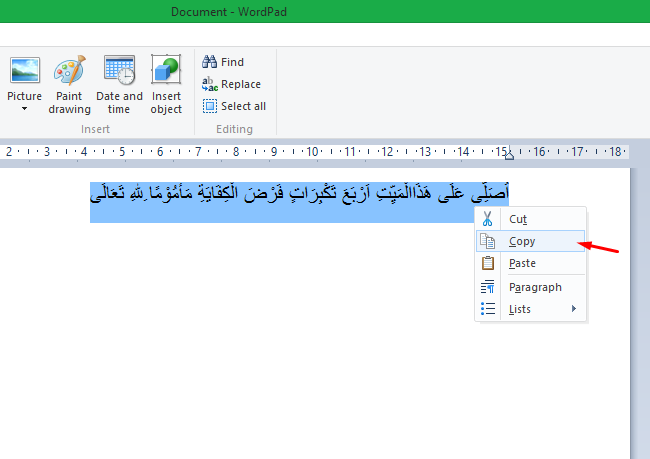
Sebelum kita masuk ke solusi, penting untuk memahami akar masalahnya. Teks Arab memiliki karakteristik unik yang membedakannya dari bahasa-bahasa berbasis Latin, dan inilah beberapa alasan utama mengapa masalah sering muncul:
-
Arah Penulisan (Right-to-Left / RTL): Bahasa Arab ditulis dari kanan ke kiri (RTL), sementara sebagian besar aplikasi dan sistem operasi defaultnya diatur untuk bahasa Latin yang ditulis dari kiri ke kanan (LTR). Ketika teks RTL ditempel ke lingkungan LTR tanpa penyesuaian, arahnya bisa kacau, tanda baca berpindah tempat, atau bahkan urutan kata menjadi terbalik.
-
Ligatur dan Pembentukan Kontekstual Huruf: Huruf Arab saling bersambung dan membentuk ligatur (gabungan beberapa huruf menjadi satu bentuk). Bentuk huruf juga bisa berubah tergantung pada posisinya (awal, tengah, akhir, atau terpisah). Jika font atau pengaturan aplikasi tidak mendukung pembentukan kontekstual ini, huruf-huruf bisa terpisah atau terlihat patah-patah.
-
Font dan Dukungan Karakter (Unicode): Tidak semua font mendukung karakter Arab. Meskipun banyak font modern sudah mendukung Unicode (standar pengkodean karakter yang mencakup berbagai bahasa di dunia, termasuk Arab), beberapa font lama atau spesifik mungkin tidak. Jika font yang digunakan di sumber teks tidak tersedia atau tidak didukung di Word, teks bisa ditampilkan dengan font default yang tidak mendukung karakter Arab, menyebabkan kotak kosong atau karakter aneh.
-
Pengkodean Teks (Encoding): Cara teks disimpan dan ditransmisikan disebut pengkodean. Pengkodean yang paling umum dan direkomendasikan untuk teks multibahasa saat ini adalah UTF-8 (bagian dari Unicode). Jika sumber teks menggunakan pengkodean lama atau berbeda (misalnya, ANSI atau ISO-8859-6) dan Word mencoba membacanya dengan pengkodean yang salah, teks bisa menjadi "garbled" atau tidak terbaca.
-
Sumber Teks (Web, PDF, dll.): Kualitas teks yang disalin sangat tergantung pada sumbernya.
- Teks dari Website: Beberapa website mungkin menggunakan CSS atau JavaScript untuk mengatur tampilan teks Arab yang tidak selalu diterjemahkan dengan baik saat disalin langsung.
- Teks dari PDF: PDF bisa berisi teks sebagai gambar atau sebagai teks yang dapat dipilih. Jika teks adalah gambar, Anda memerlukan OCR (Optical Character Recognition) untuk mengekstraknya. Jika itu teks yang dapat dipilih, kadang-kadang formatnya masih bisa bermasalah karena cara PDF menyimpan informasinya.
- Teks dari Gambar: Sama seperti PDF yang berisi gambar teks, Anda mutlak memerlukan OCR.
-
Pengaturan Default Microsoft Word: Secara default, Word diatur untuk bahasa LTR. Tanpa penyesuaian manual, ia akan memperlakukan teks Arab sebagai teks LTR, menyebabkan distorsi.
Persiapan Penting Sebelum Melakukan Copy Paste
Sebelum Anda mulai menyalin dan menempel, ada beberapa hal yang perlu Anda pastikan pada sistem dan aplikasi Anda:
-
Pastikan Sistem Operasi Mendukung Bahasa Arab:
- Windows: Pergi ke
Settings > Time & Language > Language & Region. Pastikan "Arabic" (atau varian negara seperti "Arabic (Saudi Arabia)") ditambahkan sebagai bahasa pilihan. Anda tidak perlu menjadikannya bahasa tampilan utama, cukup pastikan paket bahasa Arab terinstal. - macOS: Pergi ke
System Settings > Keyboard > Text Input > Input Sources. Tambahkan "Arabic" sebagai metode input.
- Windows: Pergi ke
-
Instalasi Font Arab yang Relevan: Microsoft Word biasanya sudah dilengkapi dengan beberapa font Arab standar seperti "Traditional Arabic", "Arabic Typesetting", "Simplified Arabic", "Calibri", atau "Arial" yang mendukung karakter Arab. Namun, jika Anda menyalin dari sumber yang menggunakan font khusus (misalnya, font kaligrafi tertentu), pastikan font tersebut terinstal di sistem Anda untuk hasil terbaik.
-
Pahami Sumber Teks Anda: Apakah itu dari website, dokumen PDF, file teks biasa, atau gambar? Ini akan mempengaruhi strategi copy paste Anda. Usahakan selalu menyalin dari sumber yang menyediakan teks "bersih" dan berbasis Unicode.
Langkah-Langkah Detail Copy Paste Tulisan Arab ke Word Tanpa Berubah
Berikut adalah metode-metode yang bisa Anda gunakan, dari yang paling ideal hingga solusi untuk kasus yang lebih sulit.
Metode 1: Copy Paste Langsung (Ideal)
Ini adalah metode yang paling mudah dan sering berhasil jika sumber teks sudah dalam format Unicode yang baik.
-
Pilih dan Salin Teks: Sorot teks Arab yang ingin Anda salin dari sumber (misalnya, browser web, dokumen lain, dll.). Tekan
Ctrl+C(Windows) atauCmd+C(macOS). -
Buka Microsoft Word: Buka dokumen Word baru atau dokumen yang sudah ada.
-
Atur Arah Paragraf (Sangat Penting!): Sebelum menempel, ubah arah paragraf di Word menjadi Kanan ke Kiri (Right-to-Left).
- Pada tab Home, di grup Paragraph, cari ikon panah yang menunjuk ke kanan (biasanya di samping ikon panah kiri untuk LTR). Klik ikon ini. Pastikan ikon tersebut aktif.
- Jika Anda tidak melihat ikon ini, mungkin Anda perlu mengaktifkan fitur RTL di Word Options (File > Options > Advanced > Layout Options, dan pastikan "Enable bidirectional text" atau semacamnya sudah dicentang).
-
Tempel Teks: Sekarang, tempel teks yang sudah Anda salin. Anda punya beberapa opsi tempel:
- Keep Source Formatting (K): Ini akan mencoba mempertahankan format asli dari sumber. Seringkali ini pilihan terbaik jika sumbernya sudah bagus.
- Merge Formatting (M): Menggabungkan format dari sumber dengan format dokumen Word Anda. Bisa berguna jika Anda ingin konsistensi.
- Keep Text Only (T): Menempelkan teks tanpa format apapun. Ini adalah pilihan paling "bersih" dan seringkali membantu mengatasi masalah format yang rumit, meskipun Anda harus memformat ulang teksnya nanti.
Untuk menempel, Anda bisa:
- Tekan
Ctrl+V(Windows) atauCmd+V(macOS). - Klik kanan pada area dokumen dan pilih salah satu ikon tempel di bawah "Paste Options".
- Klik panah kecil di bawah tombol "Paste" di tab Home dan pilih opsi yang diinginkan.
-
Atur Bahasa Pemeriksaan (Proofing Language): Untuk memastikan ejaan dan tata bahasa Arab dikenali dengan benar (dan mencegah Word menandai teks Arab sebagai salah ejaan), atur bahasa pemeriksaan.
- Sorot teks Arab yang baru ditempel.
- Pergi ke tab Review.
- Di grup Language, klik Language > Set Proofing Language….
- Pilih
Arabic(pilih varian yang sesuai, misalnyaArabic (Saudi Arabia)) dari daftar. - Pastikan kotak "Do not check spelling or grammar" TIDAK dicentang.
- Klik OK.
Metode 2: Menggunakan Notepad sebagai Perantara (Solusi Masalah Encoding/Formatting)
Jika Metode 1 menghasilkan teks yang masih berantakan, ini adalah trik klasik yang sangat efektif karena Notepad (atau editor teks biasa lainnya) akan menghilangkan semua format dan hanya menyimpan teks polos. Ini membantu membersihkan masalah pengkodean atau format yang tersembunyi.
-
Salin Teks dari Sumber: Salin teks Arab dari sumber Anda seperti biasa (
Ctrl+C/Cmd+C). -
Tempel ke Notepad: Buka aplikasi Notepad (Windows) atau TextEdit (macOS, pastikan dalam mode "Plain Text" – Format > Make Plain Text). Tempel teks ke Notepad (
Ctrl+V/Cmd+V). Anda mungkin melihat teksnya sedikit berantakan di Notepad, tapi jangan khawatir. -
Salin Teks dari Notepad: Sekarang, salin teks dari Notepad (
Ctrl+Auntuk memilih semua, laluCtrl+C). -
Tempel ke Microsoft Word: Kembali ke Word.
- Penting: Sebelum menempel, pastikan Anda sudah mengatur arah paragraf ke Kanan ke Kiri (RTL) seperti yang dijelaskan pada Metode 1 (langkah 3).
- Tempel teks ke Word. Gunakan opsi Keep Text Only (T).
-
Atur Font dan Bahasa: Setelah ditempel, Anda mungkin perlu mengatur font secara manual ke font Arab yang Anda inginkan (misalnya, Traditional Arabic, Arabic Typesetting, Calibri) dan juga mengatur bahasa pemeriksaan ke Arab (seperti yang dijelaskan pada Metode 1, langkah 5).
Metode 3: Mengatur Pengaturan Microsoft Word secara Mendalam
Untuk kontrol lebih lanjut atau jika masalah masih berlanjut, Anda bisa menyesuaikan pengaturan Word:
-
Mengaktifkan Fitur RTL Permanen (atau lebih mudah diakses):
- Pergi ke
File > Options. - Pilih
Advanceddi panel kiri. - Gulir ke bawah ke bagian
Show document content. - Di bagian
Numerals, pilihContextatauHindi(Hindi akan menampilkan angka Arab-India yang umum di Timur Tengah, sementara Context akan menyesuaikan berdasarkan konteks bahasa). - Gulir lebih jauh ke bawah ke bagian
Layout Options for:. - Pastikan Anda memilih "All New Documents" atau dokumen saat ini jika Anda ingin pengaturan ini berlaku secara spesifik.
- Cari opsi terkait "Bi-directional text" atau "Right-to-left layout" dan pastikan mereka diaktifkan.
- Pergi ke
-
Pemilihan Font yang Tepat:
- Setelah menempel, sorot teks Arab Anda.
- Di tab
Home, di grupFont, pilih font yang dikenal mendukung bahasa Arab dengan baik. Contohnya: Traditional Arabic, Arabic Typesetting, Simplified Arabic, Calibri, Arial, Times New Roman (versi terbaru). Hindari font yang tidak dirancang untuk karakter Arab, karena akan menyebabkan kotak atau karakter rusak.
-
Pengaturan Tipografi Lanjutan (Advanced Typography):
- Untuk beberapa font Arab, Word memiliki pengaturan tipografi canggih yang dapat meningkatkan tampilan ligatur dan koneksi huruf.
- Sorot teks Arab.
- Klik panah kecil di pojok kanan bawah grup
Fontdi tabHomeuntuk membuka dialog Font. - Pilih tab
Advanced. - Di bagian
OpenType features, Anda bisa mengatur opsi sepertiLigatures(All, Historical and Standard, Standard Only) danKerning for fonts. Eksperimen dengan pengaturan ini untuk melihat mana yang memberikan tampilan terbaik untuk teks Anda.
Tips Tambahan dan Pemecahan Masalah (Troubleshooting)
-
Jika Teks Masih Berantakan Setelah Metode Notepad:
- Coba Font Lain: Kadang-kadang masalahnya hanya pada font. Coba ganti ke Traditional Arabic atau Arabic Typesetting.
- Periksa Pengaturan Bahasa di Windows/Mac: Pastikan paket bahasa Arab terinstal dengan benar di sistem operasi Anda.
- Gunakan Konverter Teks Online: Ada banyak situs web yang menyediakan alat konversi teks Arab (misalnya, dari pengkodean lama ke Unicode). Anda bisa menempel teks ke sana, membiarkan situs mengonversinya, lalu menyalin teks yang sudah bersih ke Word. Cari "Arabic text converter Unicode" di mesin pencari.
-
Menyalin dari Dokumen PDF:
- Teks yang Dapat Dipilih: Jika teks di PDF dapat dipilih, salinlah. Jika hasilnya berantakan, gunakan metode Notepad sebagai perantara. Beberapa PDF (terutama yang dibuat dari pemindaian atau dengan font khusus) mungkin memiliki masalah dengan spasi atau ligatur saat disalin.
- Teks sebagai Gambar (PDF yang Dipindai): Anda tidak bisa menyalin teks dari gambar. Anda memerlukan perangkat lunak OCR (Optical Character Recognition) untuk mengekstrak teks. Banyak program PDF (seperti Adobe Acrobat Pro) memiliki fitur OCR bawaan. Ada juga layanan OCR online gratis atau berbayar. Hasil OCR mungkin memerlukan koreksi manual.
-
Menyalin dari Gambar:
- Mirip dengan PDF yang dipindai, Anda mutlak memerlukan perangkat lunak OCR. Microsoft OneNote memiliki fitur OCR dasar, atau Anda bisa menggunakan layanan OCR online.
-
Perhatikan Spasi dan Tanda Baca: Terkadang, saat menyalin teks Arab, spasi dan tanda baca bisa menjadi tidak pada tempatnya. Ini sering terkait dengan masalah arah teks (RTL/LTR). Pastikan pengaturan RTL Anda sudah benar. Untuk tanda baca seperti kurung
()atau[], pastikan mereka mengelilingi teks Arab dengan benar. Kadang, Anda perlu mengetik ulang tanda baca tersebut secara manual setelah menempel. -
Hindari Menggabungkan Teks LTR dan RTL secara Berlebihan: Meskipun Word dapat menangani campuran teks LTR dan RTL dalam satu paragraf, terlalu banyak bolak-balik dapat menyebabkan masalah tata letak. Jika memungkinkan, pisahkan paragraf Arab dan Latin.
Praktik Terbaik untuk Copy Paste Tulisan Arab
- Selalu Gunakan Sumber Teks yang Bersih: Prioritaskan menyalin dari situs web yang modern, file teks biasa, atau dokumen yang memang dirancang untuk kemudahan copy paste (bukan gambar atau PDF yang dipindai).
- Prioritaskan Unicode (UTF-8): Pastikan sumber teks Anda menggunakan pengkodean Unicode. Sebagian besar website modern sudah menggunakan UTF-8.
- Pahami dan Gunakan Fitur RTL di Word: Ini adalah kunci utama. Selalu aktifkan arah paragraf Kanan ke Kiri sebelum menempel teks Arab.
- Pilih Font yang Tepat: Gunakan font yang secara eksplisit mendukung karakter Arab.
- Latih Diri dengan Opsi Paste: Kenali perbedaan antara "Keep Source Formatting," "Merge Formatting," dan "Keep Text Only" dan kapan harus menggunakannya. Untuk teks Arab yang bermasalah, "Keep Text Only" diikuti dengan pengaturan manual adalah pilihan teraman.
- Jangan Panik: Jika hasilnya tidak sempurna pada percobaan pertama, coba metode alternatif (terutama Notepad) dan periksa kembali semua pengaturan.
Kesimpulan
Mengcopy paste tulisan Arab ke Microsoft Word tanpa perubahan memang memerlukan pemahaman tentang karakteristik bahasa Arab dan beberapa penyesuaian pada pengaturan Word. Namun, dengan mengikuti panduan langkah demi langkah ini, Anda dapat mengatasi sebagian besar masalah yang muncul. Kunci utamanya adalah memastikan Word memahami bahwa teks yang Anda tempel adalah teks Kanan ke Kiri (RTL) dan menggunakan font serta pengkodean yang tepat. Dengan sedikit latihan, proses ini akan menjadi jauh lebih mulus, memungkinkan Anda untuk bekerja dengan teks Arab secara akurat dan efisien di dokumen Word Anda.