

Microsoft Excel merupakan salah satu aplikasi perkantoran yang paling fundamental dan banyak digunakan di berbagai bidang, termasuk dalam dunia pendidikan. Bagi siswa kelas 8, pemahaman dasar mengenai Excel menjadi bekal penting untuk melangkah ke jenjang selanjutnya. Semester 2 biasanya menjadi periode krusial untuk memperdalam konsep-konsep yang telah diperkenalkan di semester awal. Artikel ini akan membahas secara mendalam contoh-contoh soal TIK Excel kelas 8 semester 2, lengkap dengan penjelasan langkah demi langkah dan jawabannya, untuk membantu siswa menguasai keterampilan ini.
Pentingnya Mempelajari Microsoft Excel di Kelas 8
Pada usia kelas 8, siswa mulai dihadapkan pada berbagai tugas yang memerlukan pengelolaan data, analisis sederhana, hingga presentasi informasi. Excel hadir sebagai solusi efektif untuk mempermudah proses tersebut. Dengan menguasai Excel, siswa tidak hanya belajar tentang fungsi-fungsi teknis, tetapi juga melatih kemampuan berpikir logis, analitis, dan pemecahan masalah. Keterampilan ini akan sangat berharga tidak hanya di lingkungan akademis, tetapi juga di kehidupan sehari-hari dan di dunia kerja di masa depan.
Semester 2 biasanya berfokus pada topik-topik yang lebih lanjut dibandingkan semester 1. Beberapa topik yang sering dibahas meliputi:
- Fungsi Logika:
IF,AND,OR. - Fungsi Pencarian:
VLOOKUP,HLOOKUP. - Fungsi Statistik Dasar:
SUM,AVERAGE,MAX,MIN,COUNT. - Pemformatan Tingkat Lanjut: Kondisional Formatting, Conditional Formatting.
- Pengurutan dan Penyaringan Data.
- Pembuatan Grafik Sederhana.
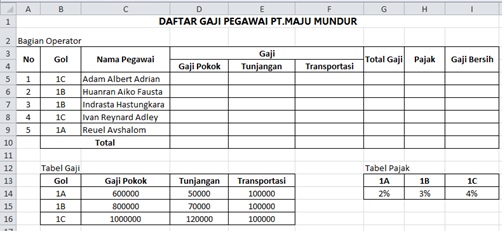
Mari kita telaah beberapa contoh soal yang mencakup topik-topik tersebut.
Contoh Soal 1: Menggunakan Fungsi IF untuk Penilaian Siswa
Soal:
Buatlah tabel nilai siswa seperti di bawah ini di Microsoft Excel. Kemudian, buatlah kolom "Keterangan" yang menampilkan "Lulus" jika nilai akhir siswa lebih besar atau sama dengan 75, dan "Tidak Lulus" jika nilai akhir kurang dari 75.
| No | Nama Siswa | Nilai Tugas | Nilai Ujian | Nilai Akhir | Keterangan |
|---|---|---|---|---|---|
| 1 | Budi | 80 | 70 | ||
| 2 | Siti | 90 | 85 | ||
| 3 | Agus | 70 | 65 | ||
| 4 | Ani | 85 | 95 | ||
| 5 | Joko | 60 | 75 |
Langkah-langkah Penyelesaian dan Jawaban:
-
Membuat Tabel Awal:
- Buka Microsoft Excel.
- Pada Sheet1, ketikkan header tabel di baris pertama seperti yang tertera pada soal (No, Nama Siswa, Nilai Tugas, Nilai Ujian, Nilai Akhir, Keterangan).
- Isikan data siswa sesuai dengan yang tertera pada tabel soal.
-
Menghitung Nilai Akhir:
- Kita akan menghitung "Nilai Akhir" terlebih dahulu. Diasumsikan nilai akhir adalah rata-rata dari Nilai Tugas dan Nilai Ujian.
- Klik pada sel
E2(kolom Nilai Akhir, baris 2, untuk Budi). - Ketikkan rumus:
=AVERAGE(C2:D2)AVERAGEadalah fungsi Excel untuk menghitung rata-rata.C2:D2adalah rentang sel yang berisi Nilai Tugas (C2) dan Nilai Ujian (D2).
- Tekan Enter. Nilai akhir Budi akan muncul.
- Untuk mengisi kolom Nilai Akhir pada siswa lainnya, arahkan kursor mouse ke sudut kanan bawah sel
E2hingga muncul tanda tambah kecil (+). Klik dan tarik ke bawah hingga selE6. Ini akan menyalin rumus ke sel di bawahnya, secara otomatis menyesuaikan referensi sel.
-
Menentukan Keterangan Menggunakan Fungsi
IF:- Sekarang kita akan mengisi kolom "Keterangan" menggunakan fungsi
IF. - Klik pada sel
F2(kolom Keterangan, baris 2, untuk Budi). - Ketikkan rumus:
=IF(E2>=75, "Lulus", "Tidak Lulus")IFadalah fungsi logika yang melakukan tes logika dan mengembalikan satu nilai jika tesnya Benar (TRUE) dan nilai lain jika tesnya Salah (FALSE).E2>=75adalah tes logika. Kita memeriksa apakah nilai di selE2(Nilai Akhir Budi) lebih besar dari atau sama dengan 75."Lulus"adalah nilai yang akan ditampilkan jika tes logika bernilai Benar. Teks harus diapit oleh tanda kutip ganda."Tidak Lulus"adalah nilai yang akan ditampilkan jika tes logika bernilai Salah. Teks juga harus diapit oleh tanda kutip ganda.
- Tekan Enter. Keterangan untuk Budi akan muncul.
- Sama seperti sebelumnya, gunakan fitur fill handle (tarik ke bawah dari sudut kanan bawah sel
F2) untuk menyalin rumus ke selF3hinggaF6.
- Sekarang kita akan mengisi kolom "Keterangan" menggunakan fungsi
Hasil Tabel Setelah Dikerjakan:
| No | Nama Siswa | Nilai Tugas | Nilai Ujian | Nilai Akhir | Keterangan |
|---|---|---|---|---|---|
| 1 | Budi | 80 | 70 | 75 | Lulus |
| 2 | Siti | 90 | 85 | 87.5 | Lulus |
| 3 | Agus | 70 | 65 | 67.5 | Tidak Lulus |
| 4 | Ani | 85 | 95 | 90 | Lulus |
| 5 | Joko | 60 | 75 | 67.5 | Tidak Lulus |
Contoh Soal 2: Menggunakan Fungsi VLOOKUP untuk Mencari Data
Soal:
Sebuah perusahaan memiliki tabel data karyawan di Sheet1 dan tabel daftar gaji di Sheet2. Gunakan fungsi VLOOKUP untuk mengisi kolom "Gaji Pokok" dan "Tunjangan" di tabel data karyawan berdasarkan "Kode Jabatan" yang ada di tabel daftar gaji.
Sheet1: Data Karyawan
| No | Nama Karyawan | Kode Jabatan | Gaji Pokok | Tunjangan | Gaji Total |
|---|---|---|---|---|---|
| 1 | Ani | M01 | |||
| 2 | Budi | M02 | |||
| 3 | Citra | S01 | |||
| 4 | Dedi | M01 | |||
| 5 | Eka | S02 |
Sheet2: Daftar Gaji
| Kode Jabatan | Gaji Pokok | Tunjangan |
|---|---|---|
| M01 | 5000000 | 1000000 |
| M02 | 4500000 | 900000 |
| S01 | 4000000 | 800000 |
| S02 | 3500000 | 700000 |
Langkah-langkah Penyelesaian dan Jawaban:
-
Menyiapkan Data:
- Buka Microsoft Excel.
- Pada Sheet1, buatlah tabel "Data Karyawan" seperti di atas.
- Pada Sheet2, buatlah tabel "Daftar Gaji" seperti di atas.
-
Menggunakan
VLOOKUPuntuk Gaji Pokok:-
Kita akan mencari "Gaji Pokok" di Sheet1 berdasarkan "Kode Jabatan".
-
Klik pada sel
D2di Sheet1 (kolom Gaji Pokok, baris 2, untuk Ani). -
Ketikkan rumus:
=VLOOKUP(B2, Sheet2!$A$2:$C$5, 2, FALSE)VLOOKUPadalah fungsi yang mencari nilai dalam kolom pertama dari sebuah tabel dan mengembalikan nilai dalam baris yang sama dari kolom yang ditentukan.B2adalahlookup_value, yaitu nilai yang ingin kita cari di tabel lain (Kode Jabatan Ani).Sheet2!$A$2:$C$5adalahtable_array, yaitu rentang tabel tempat kita akan mencari data.Sheet2!menunjukkan bahwa tabel berada di Sheet2. Tanda$digunakan untuk mengunci referensi sel agar tidak berubah saat rumus disalin (ini penting untuktable_array). Rentang ini mencakup "Kode Jabatan" (kolom 1), "Gaji Pokok" (kolom 2), dan "Tunjangan" (kolom 3).2adalahcol_index_num, yaitu nomor kolom dari mana kita ingin mengambil nilai. Kita ingin mengambil "Gaji Pokok", yang berada di kolom ke-2 dalamtable_array(kolom A adalah 1, B adalah 2, C adalah 3).FALSEadalahrange_lookup. MenggunakanFALSEberarti kita ingin pencocokan yang persis (exact match). Jika tidak ditemukan, maka akan menghasilkan error#N/A.
-
Tekan Enter. Gaji Pokok Ani akan muncul.
-
Gunakan fill handle untuk menyalin rumus ke sel
D3hinggaD6.
-
-
Menggunakan
VLOOKUPuntuk Tunjangan:-
Sekarang kita akan mencari "Tunjangan" di Sheet1.
-
Klik pada sel
E2di Sheet1 (kolom Tunjangan, baris 2, untuk Ani). -
Ketikkan rumus:
=VLOOKUP(B2, Sheet2!$A$2:$C$5, 3, FALSE)- Rumus ini mirip dengan sebelumnya, tetapi
col_index_numdiubah menjadi3karena "Tunjangan" berada di kolom ke-3 dalamtable_array(Sheet2!$A$2:$C$5).
- Rumus ini mirip dengan sebelumnya, tetapi
-
Tekan Enter. Tunjangan Ani akan muncul.
-
Gunakan fill handle untuk menyalin rumus ke sel
E3hinggaE6.
-
-
Menghitung Gaji Total:
- Pada kolom "Gaji Total", kita hanya perlu menjumlahkan "Gaji Pokok" dan "Tunjangan".
- Klik pada sel
F2di Sheet1. - Ketikkan rumus:
=D2+E2 - Tekan Enter.
- Gunakan fill handle untuk menyalin rumus ke sel
F3hinggaF6.
Hasil Tabel Setelah Dikerjakan:
Sheet1: Data Karyawan
| No | Nama Karyawan | Kode Jabatan | Gaji Pokok | Tunjangan | Gaji Total |
|---|---|---|---|---|---|
| 1 | Ani | M01 | 5000000 | 1000000 | 6000000 |
| 2 | Budi | M02 | 4500000 | 900000 | 5400000 |
| 3 | Citra | S01 | 4000000 | 800000 | 4800000 |
| 4 | Dedi | M01 | 5000000 | 1000000 | 6000000 |
| 5 | Eka | S02 | 3500000 | 700000 | 4200000 |
Sheet2: Daftar Gaji (Tetap sama)
| Kode Jabatan | Gaji Pokok | Tunjangan |
|---|---|---|
| M01 | 5000000 | 1000000 |
| M02 | 4500000 | 900000 |
| S01 | 4000000 | 800000 |
| S02 | 3500000 | 700000 |
Contoh Soal 3: Menggunakan Fungsi Statistik dan Pemformatan Bersyarat (Conditional Formatting)
Soal:
Diberikan data penjualan produk dalam satu bulan. Buatlah tabel penjualan tersebut, hitung total penjualan, rata-rata penjualan, produk terlaris, dan produk terendah. Kemudian, berikan warna latar belakang pada sel yang menunjukkan penjualan di atas rata-rata dengan warna hijau, dan penjualan di bawah rata-rata dengan warna merah.
Data Penjualan:
- Produk A: 150 unit
- Produk B: 220 unit
- Produk C: 180 unit
- Produk D: 120 unit
- Produk E: 200 unit
Langkah-langkah Penyelesaian dan Jawaban:
-
Membuat Tabel Penjualan:
- Buka Microsoft Excel.
- Buat header tabel: "Nama Produk" dan "Jumlah Terjual".
- Isikan data produk dan jumlah terjualnya.
- Tambahkan baris untuk "Total Penjualan", "Rata-rata Penjualan", "Produk Terlaris", dan "Produk Terendah".
-
Menghitung Statistik Dasar:
- Total Penjualan: Klik pada sel di sebelah "Total Penjualan". Gunakan fungsi
SUM.- Rumus:
=SUM(B2:B6)(Asumsikan jumlah terjual ada di kolom B, baris 2 sampai 6).
- Rumus:
- Rata-rata Penjualan: Klik pada sel di sebelah "Rata-rata Penjualan". Gunakan fungsi
AVERAGE.- Rumus:
=AVERAGE(B2:B6)
- Rumus:
- Produk Terlaris (Jumlah Terjual Maksimum): Klik pada sel di sebelah "Produk Terlaris". Gunakan fungsi
MAX.- Rumus:
=MAX(B2:B6)
- Rumus:
- Produk Terendah (Jumlah Terjual Minimum): Klik pada sel di sebelah "Produk Terendah". Gunakan fungsi
MIN.- Rumus:
=MIN(B2:B6)
- Rumus:
- Total Penjualan: Klik pada sel di sebelah "Total Penjualan". Gunakan fungsi
-
Mencari Nama Produk Terlaris dan Terendah (Menggunakan
INDEXdanMATCHatauIFdanMAX/MIN):- Ini sedikit lebih kompleks, tetapi penting untuk dipelajari. Kita akan mencari nama produk yang sesuai dengan nilai maksimum dan minimum.
- Produk Terlaris:
- Klik pada sel di sebelah "Produk Terlaris" (di samping nilai maksimum yang sudah dihitung).
- Rumus:
=INDEX(A2:A6, MATCH(B8, B2:B6, 0))INDEX(A2:A6, ...): Mengambil nilai dari rentang nama produk (A2:A6).MATCH(B8, B2:B6, 0): Mencari posisi nilai di selB8(nilai maksimum) dalam rentang jumlah terjual (B2:B6).0berarti pencocokan persis. HasilMATCHadalah nomor baris di mana nilai maksimum ditemukan.
- Produk Terendah:
- Klik pada sel di sebelah "Produk Terendah".
- Rumus:
=INDEX(A2:A6, MATCH(B9, B2:B6, 0))(Menggunakan nilai minimum di selB9).
-
Menerapkan Pemformatan Bersyarat (Conditional Formatting):
- Tandai Penjualan di Atas Rata-rata:
- Pilih rentang sel yang berisi jumlah terjual (misalnya,
B2:B6). - Buka tab "Home".
- Klik "Conditional Formatting" > "Highlight Cells Rules" > "Greater Than…".
- Masukkan nilai rata-rata penjualan (atau ketikkan rumus
=B8jika rata-rata ada di sel B8) di kotak dialog. - Pilih "Green Fill with Dark Green Text" atau format kustom yang diinginkan.
- Klik "OK".
- Pilih rentang sel yang berisi jumlah terjual (misalnya,
- Tandai Penjualan di Bawah Rata-rata:
- Pilih kembali rentang sel
B2:B6. - Buka tab "Home".
- Klik "Conditional Formatting" > "Highlight Cells Rules" > "Less Than…".
- Masukkan nilai rata-rata penjualan (atau ketikkan rumus
=B8). - Pilih "Light Red Fill with Dark Red Text" atau format kustom yang diinginkan.
- Klik "OK".
- Pilih kembali rentang sel
- Tandai Penjualan di Atas Rata-rata:
Hasil Tabel Setelah Dikerjakan (dengan warna):
| Nama Produk | Jumlah Terjual |
|---|---|
| Produk A | 150 |
| Produk B | 220 |
| Produk C | 180 |
| Produk D | 120 |
| Produk E | 200 |
| Total Penjualan | 870 |
| Rata-rata Penjualan | 174 |
| Produk Terlaris | Produk B |
| Produk Terendah | Produk D |
Penjelasan Warna:
- Produk B (220 unit) dan Produk E (200 unit) akan memiliki warna latar belakang hijau karena penjualannya di atas rata-rata (174).
- Produk A (150 unit), Produk C (180 unit), dan Produk D (120 unit) akan memiliki warna latar belakang merah karena penjualannya di bawah rata-rata (174).
- (Catatan: Produk C dengan 180 unit akan berwarna merah karena 180 < 174 adalah salah. Jika menggunakan "Less Than or Equal To", maka akan berbeda. Pada soal ini, interpretasi yang umum adalah membandingkan langsung dengan nilai rata-rata. Jika nilai persis sama dengan rata-rata, biasanya tidak diwarnai atau tergantung aturan spesifik.)
Tips Tambahan untuk Menguasai Excel
- Praktikkan Secara Rutin: Kunci utama menguasai Excel adalah dengan terus berlatih. Cobalah membuat tabel data pribadi, data hobi, atau data tugas sekolah Anda.
- Pahami Konsep, Bukan Hanya Menghafal Rumus: Mengerti logika di balik setiap fungsi akan membuat Anda lebih fleksibel dalam menyelesaikan masalah.
- Gunakan Bantuan Excel: Jika Anda bingung tentang sebuah fungsi, tekan
F1saat kursor berada di dalam sel atau di formula bar, atau cari panduan fungsi Excel secara online. - Eksplorasi Fitur Lain: Selain yang dibahas di atas, Excel memiliki banyak fitur lain seperti PivotTable, grafik yang lebih kompleks, dan makro. Pelajari secara bertahap.
- Kerja Sama dengan Teman: Belajar bersama teman dapat membantu Anda saling berbagi pengetahuan dan memecahkan masalah yang sulit.
Kesimpulan
Microsoft Excel adalah alat yang sangat ampuh untuk mengelola dan menganalisis data. Dengan memahami fungsi-fungsi dasar seperti IF, AVERAGE, SUM, MAX, MIN, serta fungsi pencarian seperti VLOOKUP, siswa kelas 8 dapat menyelesaikan berbagai tugas yang lebih kompleks. Pemformatan Bersyarat (Conditional Formatting) juga menambahkan nilai visual pada data Anda, membuatnya lebih mudah dibaca dan dipahami. Terus berlatih dan bereksplorasi akan memastikan Anda menjadi mahir dalam menggunakan aplikasi yang sangat berharga ini.
Semoga contoh soal dan pembahasan ini memberikan pemahaman yang lebih baik dan kepercayaan diri dalam menggunakan Microsoft Excel. Selamat belajar!