

Dalam dunia presentasi digital, kemudahan dan fleksibilitas adalah kunci. Terkadang, kita dihadapkan pada situasi di mana desain awal slide kita dalam orientasi portrait terasa membatasi, terutama ketika kita perlu menampilkan informasi yang lebih luas atau gambar dengan rasio aspek yang berbeda. Untungnya, Microsoft Word, meskipun lebih dikenal sebagai pengolah kata, juga memiliki kapabilitas yang memadai untuk membuat presentasi sederhana. Salah satu kebutuhan umum yang mungkin muncul adalah mengubah orientasi slide dari portrait (vertikal) menjadi landscape (horizontal) dalam satu halaman, dan melakukan ini secara efisien.
Artikel ini akan memandu Anda langkah demi langkah untuk mencapai transformasi ini, menjelaskan setiap opsi, dan memberikan tips tambahan agar presentasi Anda terlihat profesional dan mudah dibaca.
Memahami Orientasi Portrait dan Landscape
Sebelum kita melangkah lebih jauh, penting untuk memahami perbedaan antara orientasi portrait dan landscape.
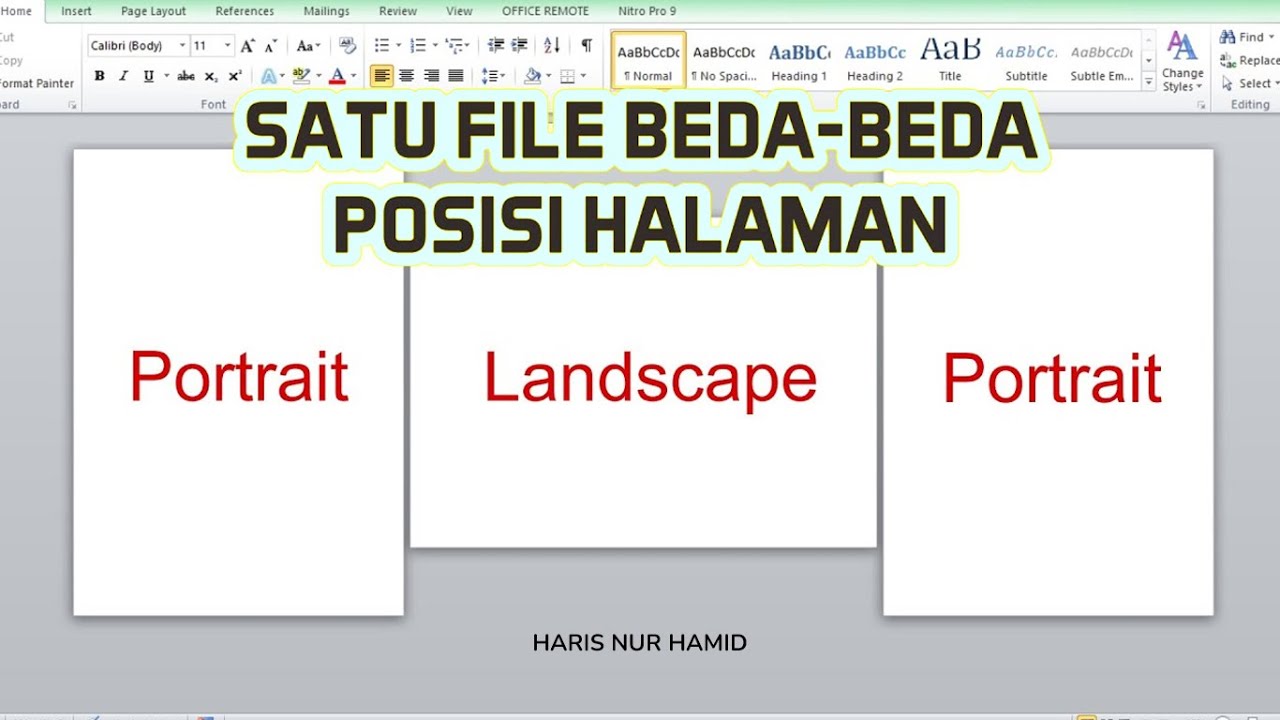
- Portrait (Potret): Dalam orientasi ini, halaman lebih tinggi daripada lebar. Ini adalah orientasi default untuk dokumen teks biasa dan seringkali lebih nyaman untuk membaca paragraf panjang. Dalam konteks slide, orientasi portrait berarti tampilan layar Anda akan lebih memanjang ke atas dan ke bawah.
- Landscape (Lanskap): Dalam orientasi ini, halaman lebih lebar daripada tinggi. Orientasi landscape sangat cocok untuk menampilkan gambar yang lebar, grafik, tabel dengan banyak kolom, atau ketika Anda ingin memberikan kesan ruang yang lebih luas pada slide Anda. Tampilan layar Anda akan lebih memanjang ke kiri dan ke kanan.
Mengapa Anda Perlu Mengubah Orientasi Slide?
Ada beberapa alasan mengapa Anda mungkin ingin mengubah slide Word dari portrait ke landscape:
- Menampilkan Konten yang Luas: Jika Anda memiliki gambar panorama, grafik dengan banyak sumbu, atau tabel dengan banyak kolom, orientasi landscape akan memberikan ruang yang lebih baik untuk menampilkannya tanpa perlu mengecilkan elemen-elemen tersebut secara drastis.
- Estetika Desain: Terkadang, desain presentasi Anda akan terlihat lebih menarik dan profesional dalam orientasi landscape, terutama jika Anda menggunakan elemen visual yang memiliki rasio aspek lebar.
- Konsistensi dengan Presentasi Lain: Jika Anda menggabungkan slide Word ini dengan presentasi yang dibuat di software lain (seperti PowerPoint) yang umumnya menggunakan orientasi landscape, mengubah orientasi slide Word akan memastikan konsistensi visual.
- Peningkatan Keterbacaan: Untuk beberapa jenis konten, seperti perbandingan data atau diagram alur yang kompleks, orientasi landscape dapat memfasilitasi keterbacaan yang lebih baik.
Langkah-langkah Mengubah Orientasi Slide dari Portrait ke Landscape
Microsoft Word tidak secara langsung memiliki fitur "Mode Presentasi" seperti PowerPoint. Namun, kita bisa memanipulasi pengaturan halaman untuk mencapai efek slide dalam satu halaman dengan orientasi yang diinginkan. Ada dua pendekatan utama yang bisa kita gunakan:
Pendekatan 1: Mengubah Orientasi Seluruh Dokumen (Jika Anda Baru Memulai atau Tidak Keberatan Mengubah Semuanya)
Jika Anda baru memulai membuat presentasi atau tidak masalah jika seluruh dokumen Word Anda berubah orientasinya, cara ini adalah yang paling sederhana.
-
Buka Dokumen Word Anda: Buka file Word yang berisi slide Anda.
-
Akses Pengaturan Tata Letak (Layout):
- Pergi ke tab Layout di pita (ribbon) Word.
- Di grup Page Setup, klik tombol Orientation.
- Pilih Landscape.
Penjelasan Tambahan: Dengan melakukan ini, seluruh dokumen Anda akan berubah menjadi orientasi landscape. Jika Anda membuat slide Anda dengan menggunakan pemisah halaman (page break) untuk setiap slide, maka setiap "slide" Anda kini akan berada dalam satu halaman landscape.
-
Penyesuaian Konten (Jika Diperlukan): Setelah mengubah orientasi, Anda mungkin perlu menyesuaikan beberapa elemen di dalam slide Anda.
- Gambar dan Grafik: Mungkin perlu diubah ukurannya agar pas dengan lebar halaman landscape. Seret pegangan di sudut gambar atau grafik untuk mengubah ukurannya.
- Teks: Periksa apakah teks masih terlihat jelas. Anda mungkin perlu menyesuaikan ukuran font atau margin untuk memastikan keterbacaan yang optimal.
- Tabel: Jika tabel Anda sebelumnya pas dalam portrait, kini mungkin terlihat terlalu kecil dalam landscape. Anda bisa memperluas kolom atau baris tabel sesuai kebutuhan.
Keuntungan Pendekatan 1:
- Sangat sederhana dan cepat.
- Semua elemen akan secara otomatis menyesuaikan diri dengan orientasi baru (meskipun mungkin memerlukan penyesuaian manual).
Kekurangan Pendekatan 1:
- Mengubah orientasi seluruh dokumen, yang mungkin tidak diinginkan jika Anda memiliki bagian lain dari dokumen yang harus tetap dalam portrait.
Pendekatan 2: Mengubah Orientasi Hanya untuk Bagian Tertentu (Menggunakan Pemisah Bagian/Section Break)
Pendekatan ini lebih canggih dan memberikan kontrol lebih besar, memungkinkan Anda memiliki halaman portrait dan landscape dalam satu dokumen yang sama. Ini adalah cara terbaik jika Anda ingin mengonversi slide yang sudah ada ke landscape tanpa memengaruhi bagian lain dari dokumen Anda.
-
Identifikasi "Slide" Anda: Pastikan setiap slide Anda dipisahkan oleh Page Break (Pemisah Halaman). Anda bisa memasukkan pemisah halaman dengan pergi ke tab Insert > Pages > Page Break.
-
Tempatkan Kursor di Awal "Slide" yang Ingin Diubah: Klik di awal teks atau di bagian kosong dari slide yang ingin Anda ubah orientasinya menjadi landscape.
-
Sisipkan Pemisah Bagian (Section Break):
- Pergi ke tab Layout.
- Di grup Page Setup, klik tombol Breaks.
- Di bawah Section Breaks, pilih Next Page.
Penjelasan Tambahan: Pemisah Bagian (Section Break) adalah fitur yang sangat kuat. Ia membagi dokumen Anda menjadi bagian-bagian terpisah, di mana setiap bagian dapat memiliki pengaturan tata letak sendiri, termasuk orientasi halaman, header/footer, nomor halaman, dan margin. Dengan memilih "Next Page", Anda memulai bagian baru pada halaman berikutnya.
-
Ulangi untuk Setiap "Slide" yang Ingin Diubah: Jika Anda memiliki beberapa slide yang ingin diubah orientasinya, ulangi langkah 2 dan 3 untuk setiap slide tersebut. Pastikan Anda menempatkan kursor di awal setiap slide yang ingin diubah dan menyisipkan Next Page Section Break setelahnya.
-
Ubah Orientasi Bagian Tertentu:
- Tempatkan kursor di dalam bagian yang ingin Anda ubah menjadi landscape. Sangat penting bahwa kursor berada di dalam bagian tersebut.
- Pergi ke tab Layout.
- Di grup Page Setup, klik tombol Orientation.
- Pilih Landscape.
Penjelasan Tambahan: Word akan mengenali bahwa Anda berada di dalam sebuah bagian dan hanya akan menerapkan perubahan orientasi ke bagian tersebut.
-
Atur Ulang Orientasi Bagian Lain (Jika Perlu): Jika Anda memiliki bagian yang seharusnya tetap dalam orientasi portrait, Anda perlu memastikan orientasi mereka diatur dengan benar.
- Tempatkan kursor di dalam bagian yang seharusnya portrait.
- Pergi ke Layout > Orientation > Portrait.
-
Penyesuaian Konten (Sangat Penting dalam Pendekatan Ini): Setelah mengubah orientasi bagian, Anda mungkin perlu melakukan penyesuaian yang lebih teliti karena Word tidak secara otomatis "meregangkan" konten Anda ke lebar baru.
- Gambar dan Grafik: Posisikan ulang dan ubah ukurannya agar sesuai dengan lebar halaman landscape. Anda mungkin perlu menggunakan opsi Wrap Text (Bungkus Teks) pada gambar untuk mengatur bagaimana teks mengalir di sekitarnya. Klik kanan gambar > Wrap Text > Pilih opsi yang diinginkan (misalnya, Square, Tight, Through).
- Teks: Periksa apakah teks masih mengalir dengan baik. Anda mungkin perlu menyisipkan pemisah kolom (Column Break) jika Anda ingin teks dibagi menjadi beberapa kolom dalam satu halaman landscape, atau sebaliknya, menghapus pemisah kolom yang mungkin ada sebelumnya.
- Tabel: Perluas tabel Anda agar mengisi lebar halaman landscape. Anda bisa melakukan ini dengan menyeret tepi tabel atau kolom.
Keuntungan Pendekatan 2:
- Fleksibilitas penuh: Anda dapat mencampur orientasi portrait dan landscape dalam satu dokumen.
- Ideal untuk mengonversi slide yang sudah ada tanpa mengganggu dokumen secara keseluruhan.
- Memberikan kontrol granular atas tata letak setiap bagian.
Kekurangan Pendekatan 2:
- Membutuhkan pemahaman tentang Section Breaks, yang bisa sedikit membingungkan bagi pengguna baru.
- Memerlukan lebih banyak penyesuaian manual pada konten agar terlihat rapi.
Tips Tambahan untuk Presentasi Slide Word dalam Satu Halaman
Terlepas dari pendekatan mana yang Anda pilih, berikut adalah beberapa tips untuk membuat slide Word Anda lebih efektif:
- Gunakan Ukuran Font yang Tepat: Saat presentasi, audiens Anda mungkin berada di jarak yang cukup jauh. Pastikan ukuran font Anda cukup besar agar mudah dibaca, bahkan dalam orientasi landscape. Hindari menggunakan font yang terlalu kecil.
- Manfaatkan Ruang Putih (Whitespace): Jangan mengisi setiap inci halaman dengan teks atau gambar. Ruang putih yang cukup membuat slide terlihat lebih bersih, profesional, dan mudah dicerna.
- Gunakan Poin-poin (Bullet Points): Untuk menyajikan informasi, gunakan poin-poin alih-alih paragraf panjang. Ini membuat audiens lebih mudah mengikuti dan mengingat informasi yang Anda sampaikan.
- Visual yang Berkualitas: Jika Anda menyertakan gambar atau grafik, pastikan kualitasnya baik. Gambar yang buram atau pixelated akan mengurangi profesionalisme presentasi Anda.
- Konsistensi Desain: Pertahankan konsistensi dalam hal font, warna, dan gaya visual di seluruh slide Anda. Ini menciptakan tampilan yang kohesif dan profesional.
- Fokus pada Satu Ide per Slide: Idealnya, setiap slide harus menyampaikan satu ide utama atau satu topik. Ini membantu audiens untuk fokus dan menghindari kebingungan.
- Hindari Terlalu Banyak Animasi atau Transisi (Jika Anda Berencana Mengekspor ke Format Lain): Jika Anda berencana mengekspor slide Word ini ke format presentasi lain (misalnya, PDF atau bahkan mencoba mengimpornya ke PowerPoint), terlalu banyak elemen dinamis di Word mungkin tidak akan diterjemahkan dengan baik. Fokus pada konten dan tata letak statis.
- Gunakan Border atau Bingkai (Opsional): Untuk memberikan tampilan yang lebih terdefinisi pada setiap slide, Anda bisa menambahkan border atau bingkai pada halaman atau pada bagian tertentu dari slide. Pergi ke tab Design > Page Borders.
- Simpan sebagai PDF: Setelah selesai, cara terbaik untuk membagikan presentasi Word Anda sebagai "slide" adalah dengan menyimpannya sebagai file PDF. Buka File > Save As, pilih lokasi penyimpanan, dan pada opsi Save as type, pilih *PDF (.pdf)**. Ini akan memastikan tata letak dan orientasi Anda tetap sama di perangkat mana pun.
Kesimpulan
Mengubah orientasi slide Word dari portrait ke landscape dalam satu halaman adalah tugas yang dapat dicapai dengan mudah menggunakan fitur-fitur tata letak yang disediakan oleh Microsoft Word. Baik Anda memilih untuk mengubah seluruh dokumen atau menggunakan pemisah bagian untuk kontrol yang lebih granular, pemahaman tentang pengaturan halaman dan sedikit penyesuaian konten akan memastikan presentasi Anda terlihat profesional dan efektif. Dengan mengikuti panduan ini dan menerapkan tips tambahan, Anda dapat menciptakan slide Word yang menarik dan informatif, yang sesuai dengan kebutuhan visual Anda. Ingatlah untuk selalu memeriksa kembali tampilan akhir Anda, terutama setelah melakukan perubahan, untuk memastikan semuanya terlihat persis seperti yang Anda inginkan.