

Menghadapi dokumen yang berantakan akibat jarak antar kata yang tidak konsisten tentu sangat mengganggu produktivitas. Masalah ini sering kali muncul saat kita melakukan penyalinan teks dari sumber internet atau dokumen lain.
Mengetahui cara ubah word yg bayak spasi adalah keterampilan penting bagi setiap pelajar maupun pekerja profesional. Artikel ini akan membahas langkah praktis untuk merapikan dokumen Anda dengan cepat.
Penyebab Utama Jarak Antar Kata Menjadi Tidak Teratur
Salah satu pemicu utama adalah penggunaan fitur Justify yang memaksa teks memenuhi lebar halaman. Hal ini sering kali menciptakan celah kosong yang sangat lebar di antara kata-kata.
Selain itu, kesalahan saat melakukan pemindahan format teks juga bisa menjadi penyebab utama. Anda perlu memahami cara memperbaiki spasi word yang berantakan agar tampilan tulisan kembali estetis.
Masalah Format yang Terbawa dari Sumber Lain
Saat menyalin teks dari laman web, sering kali karakter tersembunyi ikut terbawa ke dalam dokumen. Karakter ini dapat mengacaukan tata letak dan membuat teks terlihat tidak profesional.
Anda juga harus memperhatikan pengaturan paragraf yang tidak sengaja berubah saat proses pengeditan. Memahami cara mengatur spasi word yang berantakan akan membantu Anda menghemat banyak waktu kerja.
Langkah Praktis Memperbaiki Jarak Spasi di Word
Langkah pertama yang paling efektif adalah menggunakan fitur Find and Replace. Anda bisa mencari karakter spasi ganda dan menggantinya dengan spasi tunggal secara otomatis.
Cara ini sangat ampuh untuk mengatasi spasi yang renggang di word secara menyeluruh. Anda tidak perlu menghapus satu per satu secara manual yang memakan waktu lama.
Menggunakan Fitur Show/Hide untuk Melihat Karakter Tersembunyi
Gunakan ikon Show/Hide pada tab Home untuk melihat simbol paragraf dan spasi tambahan. Ini adalah cara terbaik untuk melihat secara visual di mana letak kesalahan pengetikan Anda.
Setelah menemukan letak spasi yang berlebihan, Anda bisa segera memperbaikinya dengan menekan tombol backspace. Teknik ini merupakan bagian dari cara memperbaiki spasi yang berjauhan di word secara manual.
Mengatur Spasi Baris dan Paragraf dengan Benar
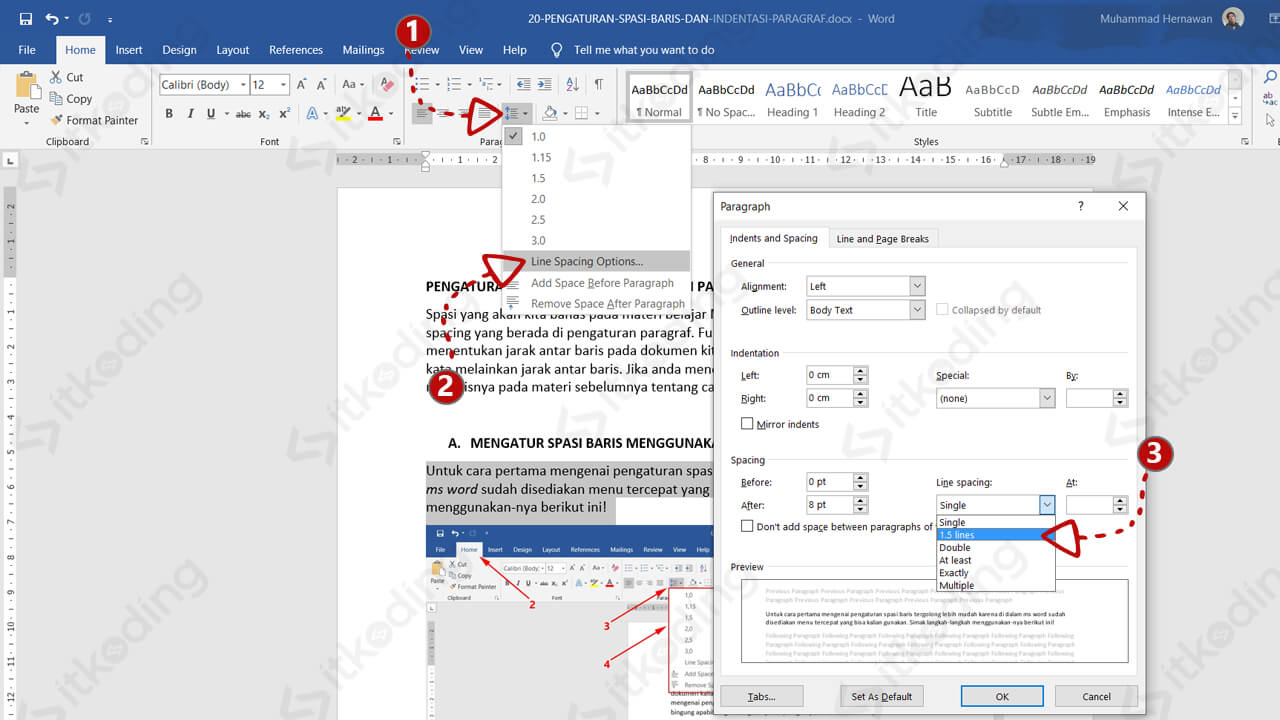
Selain spasi antar kata, jarak antar baris juga sering kali menjadi masalah yang merusak tampilan. Anda dapat mengatur line spacing melalui menu Paragraph untuk mendapatkan hasil yang ideal.
Pastikan Anda tidak menggunakan spasi manual untuk membuat jarak antar paragraf. Gunakanlah fitur Spacing Before dan After agar dokumen tetap konsisten dan rapi.
Mengubah Spasi Secara Cepat Melalui Pengaturan Paragraf
Anda dapat memilih seluruh teks dengan menekan Ctrl+A sebelum melakukan perubahan pengaturan. Hal ini memastikan seluruh dokumen mendapatkan perlakuan yang sama secara seragam.
Pilihlah opsi Single atau 1.15 untuk tampilan yang paling nyaman dibaca oleh mata. Dengan menerapkan cara ubah spasi di word secara benar, dokumen Anda akan terlihat jauh lebih profesional.
Tips Tambahan Menjaga Kerapian Dokumen
Selalu gunakan fitur Styles untuk menjaga konsistensi format di setiap bagian dokumen. Dengan Styles, Anda tidak perlu mengatur ulang spasi secara manual setiap kali membuat bab baru.
Jika dokumen Anda sangat kompleks, pertimbangkan untuk melakukan pembersihan format secara total. Gunakan fitur Clear All Formatting untuk memulai kembali dari nol jika masalah terlalu rumit.
Kesimpulan
Mengatasi masalah spasi pada dokumen Microsoft Word sebenarnya sangat mudah jika Anda tahu tekniknya. Dengan menggunakan fitur Find and Replace serta pengaturan Paragraph, dokumen Anda akan kembali rapi.
Jangan biarkan dokumen yang berantakan menghambat pekerjaan penting Anda sehari-hari. Terapkan langkah-langkah di atas agar hasil kerja Anda selalu terlihat maksimal dan profesional.