

Dalam dunia penulisan digital, kemudahan membaca dan estetika visual memegang peranan penting. Salah satu elemen fundamental yang memengaruhi kedua aspek tersebut adalah spasi antar baris, atau yang sering disebut sebagai line spacing. Spasi yang tepat dapat membuat dokumen Anda terlihat rapi, profesional, dan mudah dicerna oleh pembaca. Sebaliknya, spasi yang terlalu rapat atau terlalu renggang dapat mengganggu alur baca dan memberikan kesan yang kurang baik.
Microsoft Word, sebagai salah satu pengolah kata terpopuler, menyediakan berbagai opsi fleksibel untuk mengatur spasi antar baris. Baik Anda seorang pelajar yang sedang menyusun makalah, profesional yang membuat laporan bisnis, penulis yang sedang menggarap novel, atau siapa pun yang bekerja dengan teks, memahami cara mengubah spasi di Word adalah keterampilan yang sangat berharga. Artikel ini akan membimbing Anda melalui setiap langkah, dari pengaturan dasar hingga opsi lanjutan, untuk memastikan dokumen Anda memiliki tampilan yang optimal.
Mengapa Spasi Antar Baris Begitu Penting?
Sebelum kita menyelami teknisnya, mari kita pahami mengapa spasi antar baris memegang peranan krusial:
- Keterbacaan (Readability): Spasi yang memadai memungkinkan mata pembaca untuk bergerak lancar dari satu baris ke baris berikutnya tanpa kebingungan. Ini sangat penting untuk teks panjang.
- Estetika Visual: Spasi yang seimbang menciptakan keseimbangan visual pada halaman. Dokumen yang memiliki spasi yang harmonis terlihat lebih profesional dan menyenangkan dipandang.
- Hierarki dan Penekanan: Spasi dapat digunakan untuk memisahkan paragraf, menciptakan jeda, dan menekankan bagian-bagian tertentu dari teks, seperti judul atau kutipan.
- Ruang untuk Catatan: Dalam beberapa konteks, seperti draf naskah atau dokumen untuk ditinjau, spasi yang lebih lebar memberikan ruang bagi pengulas untuk menambahkan catatan atau komentar.
- Persyaratan Format: Banyak institusi pendidikan atau penerbit memiliki pedoman spesifik mengenai spasi antar baris (misalnya, spasi ganda untuk makalah akademik).
Cara Mengubah Spasi Antar Baris di Microsoft Word: Metode Dasar
Microsoft Word menawarkan beberapa cara cepat dan mudah untuk mengubah spasi antar baris, tergantung pada apa yang ingin Anda capai.
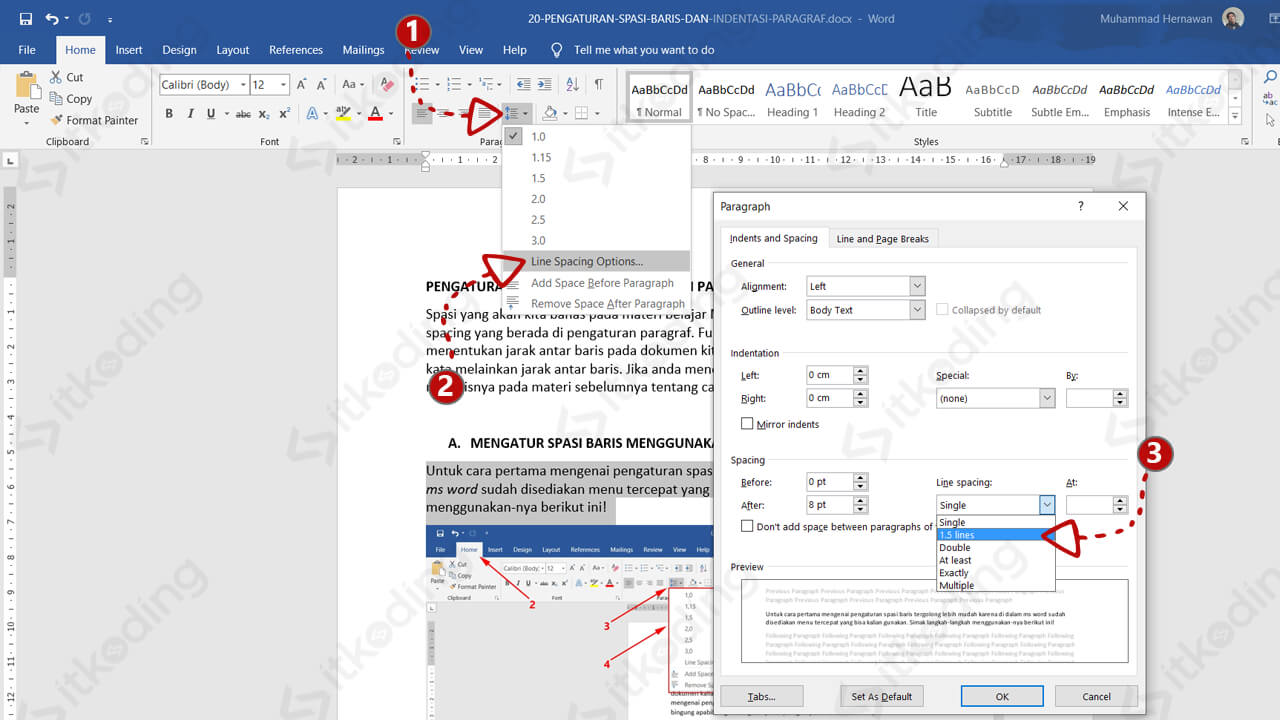
1. Menggunakan Tombol Cepat di Tab "Home"
Ini adalah cara paling umum dan cepat untuk mengubah spasi antar baris untuk seluruh dokumen atau bagian teks yang dipilih.
- Pilih Teks: Pertama, pilih teks yang ingin Anda ubah spasinya. Anda bisa memilih seluruh dokumen dengan menekan
Ctrl + A(di Windows) atauCmd + A(di Mac). Jika Anda hanya ingin mengubah spasi pada paragraf tertentu, sorot paragraf tersebut. - Akses Grup "Paragraph": Pergi ke tab Home. Di dalam grup Paragraph, Anda akan menemukan sebuah tombol yang terlihat seperti beberapa garis horizontal dengan panah panah naik dan turun di sebelahnya. Tombol ini adalah Line and Paragraph Spacing.
- Pilih Opsi Spasi: Klik tombol tersebut. Akan muncul sebuah menu dropdown dengan beberapa opsi spasi yang umum digunakan:
- 1.0: Spasi tunggal.
- 1.15: Spasi 1.15 kali.
- 1.5: Spasi 1.5 kali.
- 2.0: Spasi ganda.
- 2.5: Spasi 2.5 kali.
- 3.0: Spasi tiga kali.
- Tambahkan Spasi Antar Paragraf: Di bagian bawah menu dropdown, Anda juga akan melihat opsi untuk Add Space Before Paragraph (Tambahkan Spasi Sebelum Paragraf) dan Remove Space After Paragraph (Hapus Spasi Setelah Paragraf). Opsi ini sangat berguna untuk memberikan jeda visual antar paragraf tanpa harus menekan tombol
Enterdua kali, yang dapat menyebabkan masalah pemformatan di kemudian hari.
Tips: Jika Anda ingin mengembalikan spasi ke pengaturan default atau ingin mencoba opsi lain, cukup pilih kembali teksnya dan pilih opsi spasi yang berbeda dari menu yang sama.
2. Menggunakan Dialog Box "Paragraph" (Opsi Lanjutan)
Untuk kontrol yang lebih granular dan pengaturan yang lebih spesifik, Anda bisa menggunakan dialog box "Paragraph". Metode ini memungkinkan Anda mengatur spasi antar baris secara presisi, serta spasi sebelum dan sesudah paragraf.
-
Pilih Teks: Sama seperti sebelumnya, pilih teks yang ingin Anda ubah.
-
Buka Dialog Box "Paragraph": Ada dua cara untuk membuka dialog box ini:
- Melalui Tab "Home": Di grup Paragraph pada tab Home, klik panah kecil di sudut kanan bawah grup tersebut. Ini akan membuka dialog box "Paragraph".
- Klik Kanan: Klik kanan pada teks yang dipilih, lalu pilih Paragraph… dari menu konteks yang muncul.
-
Atur Spasi Antar Baris: Di dalam dialog box "Paragraph", fokus pada bagian Spacing.
- Line spacing: Di sini Anda akan menemukan dropdown yang serupa dengan tombol cepat di tab "Home". Namun, di sini Anda memiliki pilihan tambahan:
- Single: Spasi tunggal.
- 1.5 lines: Spasi 1.5 kali.
- Double: Spasi ganda.
- At Least: Memastikan setiap baris memiliki tinggi minimum yang Anda tentukan (berguna untuk mencegah baris yang sangat panjang memengaruhi spasi keseluruhan).
- Exactly: Menetapkan spasi antar baris ke nilai piksel atau poin yang tepat. Ini memberikan kontrol paling presisi, tetapi perlu digunakan dengan hati-hati agar tidak membuat teks sulit dibaca.
- Multiple: Memungkinkan Anda memasukkan nilai kustom, misalnya
1.2untuk spasi 1.2 kali.
- Before: Mengatur spasi sebelum paragraf yang dipilih. Nilai ini diukur dalam poin.
- After: Mengatur spasi setelah paragraf yang dipilih. Nilai ini juga diukur dalam poin.
- Line spacing: Di sini Anda akan menemukan dropdown yang serupa dengan tombol cepat di tab "Home". Namun, di sini Anda memiliki pilihan tambahan:
-
Pratinjau Perubahan: Di bagian bawah dialog box, Anda akan melihat jendela Preview yang menunjukkan bagaimana perubahan spasi Anda akan terlihat pada teks. Ini sangat membantu untuk memvisualisasikan hasil sebelum menerapkannya.
-
Terapkan Perubahan: Setelah Anda puas dengan pengaturan, klik tombol OK.
Contoh Penggunaan Dialog Box "Paragraph":
Misalkan Anda ingin membuat dokumen dengan spasi 1.15 antar baris, tetapi juga ingin ada sedikit jeda ekstra setelah setiap paragraf untuk membuatnya lebih rapi. Anda bisa:
- Pilih seluruh teks dokumen.
- Buka dialog box "Paragraph".
- Pada Line spacing, pilih
1.15 lines. - Pada After, masukkan nilai, misalnya
6 pt(6 poin). - Klik OK.
Hasilnya adalah teks yang memiliki spasi antar baris 1.15, ditambah dengan spasi tambahan 6 poin setelah setiap paragraf.
Mengatur Spasi untuk Seluruh Dokumen: Menggunakan "Styles"
Untuk konsistensi yang optimal di seluruh dokumen, terutama dokumen yang panjang, cara terbaik adalah mengatur spasi melalui Styles. Styles adalah kumpulan pemformatan yang dapat Anda terapkan ke elemen teks seperti judul, subjudul, badan teks, dan kutipan. Dengan mengubah spasi pada Style "Normal", Anda akan secara otomatis mengubah spasi untuk semua teks yang menggunakan Style tersebut.
- Temukan Panel "Styles": Pada tab Home, di grup Styles, klik panah kecil di sudut kanan bawah grup tersebut untuk membuka panel "Styles" (atau tekan
Alt + Ctrl + Shift + S). - Modifikasi Style "Normal":
- Temukan Style "Normal" di daftar.
- Klik kanan pada "Normal".
- Pilih Modify….
- Ubah Pengaturan Spasi dalam Style:
- Di dialog box "Modify Style", cari tombol Format di bagian bawah kiri.
- Klik Format, lalu pilih Paragraph….
- Ini akan membuka dialog box "Paragraph" yang sama seperti sebelumnya.
- Atur Line spacing, Before, dan After sesuai keinginan Anda.
- Pastikan opsi New documents based on this template dicentang jika Anda ingin pengaturan spasi ini menjadi default untuk dokumen baru yang Anda buat di masa mendatang.
- Klik OK pada dialog box "Paragraph", lalu klik OK lagi pada dialog box "Modify Style".
Sekarang, setiap kali Anda menggunakan Style "Normal" untuk teks, spasi yang Anda atur akan otomatis diterapkan. Anda juga bisa melakukan hal yang sama untuk Style lain seperti "Heading 1", "Heading 2", dan seterusnya, untuk memastikan konsistensi pemformatan di seluruh dokumen.
Mengatur Spasi Antar Paragraf Secara Terpisah
Terkadang, Anda mungkin hanya ingin menambahkan sedikit spasi ekstra setelah paragraf tertentu, atau menghapus spasi yang ada.
- Menggunakan Tombol Cepat: Seperti yang disebutkan sebelumnya, menu dropdown dari tombol Line and Paragraph Spacing di tab "Home" memiliki opsi Add Space Before Paragraph dan Remove Space After Paragraph. Ini adalah cara tercepat untuk penyesuaian kecil.
- Menggunakan Dialog Box "Paragraph":
- Tempatkan kursor di dalam paragraf yang ingin Anda sesuaikan (atau pilih beberapa paragraf).
- Buka dialog box "Paragraph" (melalui tab "Home" atau klik kanan).
- Pada bagian Spacing, sesuaikan nilai Before dan After.
- Klik OK.
Penting: Menekan tombol Enter dua kali untuk membuat spasi antar paragraf sebenarnya tidak disarankan. Ini menciptakan dua paragraf kosong yang terpisah, yang dapat menyebabkan masalah saat menyalin-menempel teks, mengubah spasi dokumen, atau saat menggunakan fitur seperti "Show/Hide ¶" (untuk menampilkan karakter yang tidak terlihat). Menggunakan pengaturan "Before" dan "After" pada dialog box "Paragraph" adalah cara yang lebih bersih dan profesional.
Menggunakan Fitur "Show/Hide ¶" untuk Memahami Spasi
Fitur "Show/Hide ¶" (simbol paragraf terbalik) sangat membantu untuk memahami bagaimana spasi di dokumen Anda bekerja.
- Cara Mengaktifkan: Di tab Home, dalam grup Paragraph, klik tombol Show/Hide ¶.
- Apa yang Anda Lihat:
- Setiap kali Anda menekan
Enter, Anda akan melihat simbol paragraf (¶) di akhir baris. - Setiap spasi tunggal akan ditampilkan sebagai titik kecil.
- Spasi ganda atau spasi tambahan yang dibuat dengan menekan
Enterdua kali akan terlihat jelas.
- Setiap kali Anda menekan
Dengan mengaktifkan fitur ini, Anda bisa melihat apakah spasi antar paragraf Anda berasal dari pengaturan "Before" dan "After" atau dari penekanan Enter ganda. Ini membantu Anda untuk membersihkan pemformatan dokumen dan memastikan konsistensi.
Tips Lanjutan untuk Pengaturan Spasi
- Spasi Ganda untuk Draf: Untuk draf pertama atau naskah yang akan ditinjau, spasi ganda (2.0) sangat umum digunakan. Ini memberikan ruang yang cukup untuk anotasi.
- Spasi 1.15 atau 1.5 untuk Dokumen Umum: Untuk sebagian besar dokumen yang dibaca langsung, spasi 1.15 atau 1.5 seringkali merupakan pilihan yang paling nyaman.
- Keseimbangan Antar Spasi: Perhatikan keseimbangan antara spasi antar baris dan spasi antar paragraf. Terlalu banyak spasi di kedua sisi bisa membuat halaman terlihat kosong, sementara terlalu sedikit bisa membuat teks terasa padat.
- Konsistensi adalah Kunci: Tetapkan satu atau dua jenis spasi dan terapkan secara konsisten di seluruh dokumen Anda. Gunakan Styles untuk memudahkan ini.
- Perhatikan Jenis Font: Beberapa font secara alami memiliki ketinggian baris yang berbeda. Anda mungkin perlu sedikit menyesuaikan spasi antar baris tergantung pada font yang Anda gunakan.
- Cetak untuk Hasil Terbaik: Terkadang, pratinjau di layar tidak sepenuhnya akurat. Cobalah mencetak dokumen Anda atau menyimpannya sebagai PDF untuk melihat bagaimana spasi terlihat dalam format cetak.
Kesimpulan
Mengatur spasi antar baris di Microsoft Word adalah keterampilan dasar namun krusial yang dapat secara signifikan meningkatkan kualitas dan profesionalisme dokumen Anda. Dengan memahami berbagai metode yang tersedia, mulai dari tombol cepat di tab "Home" hingga pengaturan lanjutan di dialog box "Paragraph" dan kekuatan Styles, Anda dapat mengontrol tampilan teks Anda dengan presisi.
Ingatlah bahwa spasi yang tepat bukan hanya tentang memenuhi persyaratan formal, tetapi juga tentang menciptakan pengalaman membaca yang menyenangkan bagi audiens Anda. Luangkan waktu untuk bereksperimen, gunakan fitur "Show/Hide ¶" untuk memahami pemformatan Anda, dan terapkan Styles untuk konsistensi. Dengan penguasaan spasi, dokumen Anda tidak hanya akan terlihat lebih baik, tetapi juga akan lebih mudah dipahami dan dinikmati. Selamat menulis!