

Dalam dunia pengolahan dokumen, tata letak dan format memegang peranan krusial dalam menyampaikan informasi secara efektif. Salah satu elemen format yang sering kali diabaikan namun sangat berpengaruh adalah spasi. Spasi, baik itu spasi antarbaris maupun spasi antarparagraf, menentukan keterbacaan, estetika, dan profesionalisme dokumen Anda. Microsoft Word 2013, sebagai salah satu perangkat lunak pengolah kata terkemuka, menyediakan berbagai opsi untuk mengontrol spasi dengan presisi.
Artikel ini akan membawa Anda menyelami seluk-beluk cara mengubah spasi di Microsoft Word 2013. Mulai dari spasi antarbaris yang sederhana hingga spasi antarparagraf yang lebih kompleks, Anda akan menemukan panduan langkah demi langkah yang komprehensif, dilengkapi dengan tips dan trik untuk memaksimalkan penggunaan fitur ini.
Mengapa Spasi Begitu Penting?
Sebelum kita melangkah ke aspek teknis, mari kita pahami mengapa mengontrol spasi sangat penting:
- Keterbacaan: Spasi yang tepat memudahkan mata pembaca untuk mengikuti teks. Spasi yang terlalu sempit dapat membuat teks terasa padat dan sulit dibaca, sementara spasi yang terlalu lebar dapat membuat dokumen terlihat jarang dan kurang informatif.
- Estetika: Spasi berperan dalam menciptakan keseimbangan visual. Spasi yang diatur dengan baik memberikan kesan rapi, terorganisir, dan profesional.
- Hierarki Informasi: Spasi antarparagraf yang berbeda dapat membantu memisahkan ide-ide utama dan sub-ide, sehingga pembaca dapat dengan mudah membedakan antar bagian dalam dokumen.
- Penekanan: Spasi yang lebih lebar di sekitar judul atau bagian penting dapat menarik perhatian pembaca dan menyoroti informasi tersebut.
- Kebutuhan Khusus: Dalam beberapa konteks, seperti penulisan akademis atau naskah, ada panduan spesifik mengenai spasi yang harus diikuti.
Memahami Jenis-Jenis Spasi di Word 2013
Di Microsoft Word 2013, kita akan berfokus pada dua jenis spasi utama:
- Spasi Antarbaris (Line Spacing): Ini adalah jarak vertikal antara baris teks dalam satu paragraf. Pilihan umum meliputi spasi tunggal (single), 1.5, ganda (double), dan opsi yang lebih presisi.
- Spasi Antarparagraf (Paragraph Spacing): Ini adalah jarak vertikal antara dua paragraf yang berbeda. Anda dapat mengatur spasi sebelum paragraf (Spacing Before) dan spasi setelah paragraf (Spacing After).
Mengubah Spasi Antarbaris: Panduan Lengkap
Mengatur spasi antarbaris adalah salah satu penyesuaian format yang paling sering dilakukan. Berikut adalah cara mengubahnya:
Metode 1: Menggunakan Tombol Cepat di Tab "Home"
Ini adalah cara tercepat untuk menerapkan spasi antarbaris yang umum.
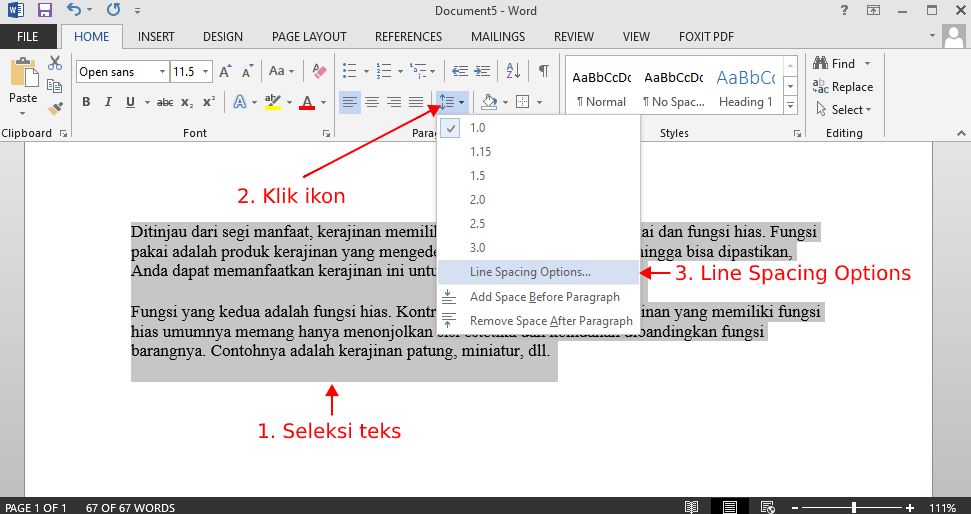
- Pilih Teks: Blok seluruh teks yang ingin Anda ubah spasinya, atau hanya paragraf tertentu. Jika Anda tidak memilih teks apa pun, pengaturan akan diterapkan pada paragraf tempat kursor berada, atau pada teks baru yang akan Anda ketik.
- Buka Tab "Home": Pastikan Anda berada di tab "Home" pada pita (ribbon) Word.
- Temukan Grup "Paragraph": Di dalam tab "Home", cari grup yang bernama "Paragraph".
- Klik Tombol "Line and Paragraph Spacing": Tombol ini biasanya diwakili oleh ikon yang memiliki beberapa garis horizontal dengan panah vertikal di antara mereka. Klik ikon ini.
- Pilih Opsi Spasi: Jendela dropdown akan muncul, menampilkan opsi spasi umum seperti:
- 1.0 (Single): Spasi tunggal, jarak paling rapat.
- 1.15: Spasi sedikit lebih lebar dari tunggal, sering digunakan untuk keterbacaan yang lebih baik.
- 1.5: Spasi 1.5, memberikan lebih banyak ruang.
- 2.0 (Double): Spasi ganda, jarak paling lebar di antara opsi umum, sering digunakan untuk draf atau tugas sekolah.
- 2.5: Spasi 2.5.
- 3.0: Spasi 3.0.
- Pilih "Line Spacing Options…": Jika opsi yang tersedia tidak sesuai dengan kebutuhan Anda, klik "Line Spacing Options…" di bagian bawah dropdown. Ini akan membuka jendela "Paragraph" yang lebih rinci.
Metode 2: Menggunakan Jendela "Paragraph" (Untuk Kontrol Lebih Rinci)
Metode ini memberikan kontrol yang lebih granular atas spasi antarbaris dan juga spasi antarparagraf.
- Pilih Teks: Blok teks yang ingin Anda ubah.
- Buka Jendela "Paragraph": Anda dapat melakukannya dengan salah satu cara berikut:
- Dari Tab "Home": Di grup "Paragraph", klik peluncur kotak dialog (kotak kecil dengan panah di sudut kanan bawah grup).
- Klik Kanan: Klik kanan pada teks yang dipilih, lalu pilih "Paragraph…" dari menu contextual.
- Fokus pada Bagian "Spacing": Di jendela "Paragraph" yang muncul, perhatikan bagian "Spacing".
- Atur "Line Spacing":
- Dropdown "Line spacing": Klik panah di sebelah opsi ini dan pilih salah satu dari:
- Single: Spasi tunggal.
- 1.5 lines: Spasi 1.5.
- Double: Spasi ganda.
- At Least: Menentukan spasi minimum yang akan disesuaikan secara otomatis agar sesuai dengan karakter terbesar dalam baris tersebut. Sangat berguna jika Anda memiliki karakter ukuran besar dalam teks Anda.
- Exactly: Menentukan spasi tetap dalam points. Anda harus memasukkan nilai numerik yang tepat (misalnya, 12 pt, 18 pt). Ini memberikan kontrol paling presisi tetapi perlu hati-hati karena dapat memotong sebagian teks jika terlalu kecil.
- Multiple: Mengalikan spasi tunggal dengan nilai yang Anda tentukan (misalnya, 1.2 untuk 20% lebih lebar dari tunggal, 0.8 untuk 20% lebih sempit).
- "Points": Jika Anda memilih "At Least" atau "Exactly" dari dropdown "Line spacing", Anda perlu menentukan jumlah spasi dalam satuan points di kotak "At" ini.
- Dropdown "Line spacing": Klik panah di sebelah opsi ini dan pilih salah satu dari:
- Klik "OK": Setelah selesai mengatur spasi antarbaris, klik "OK" untuk menerapkan perubahan.
Mengubah Spasi Antarparagraf: Memberi Nafas pada Dokumen Anda
Spasi antarparagraf sangat penting untuk memisahkan ide-ide dan membuat dokumen lebih mudah dicerna.
Metode 1: Menggunakan Tombol Cepat di Tab "Home"
- Posisikan Kursor: Klik di mana saja di dalam paragraf yang ingin Anda tambahkan atau kurangi spasi setelahnya. Jika Anda ingin menerapkan perubahan pada beberapa paragraf, blok paragraf-paragraf tersebut.
- Buka Tab "Home": Pastikan Anda berada di tab "Home".
- Temukan Grup "Paragraph": Cari grup "Paragraph".
- Klik Tombol "Line and Paragraph Spacing": Klik ikon yang sama seperti saat mengubah spasi antarbaris.
- Pilih Opsi Spasi Antarparagraf: Di bagian bawah dropdown yang muncul, Anda akan melihat opsi seperti:
- Add Space Before Paragraph: Menambahkan spasi sebelum paragraf yang dipilih.
- Remove Space Before Paragraph: Menghapus spasi sebelum paragraf yang dipilih.
- Add Space After Paragraph: Menambahkan spasi setelah paragraf yang dipilih.
- Remove Space After Paragraph: Menghapus spasi setelah paragraf yang dipilih.
Metode 2: Menggunakan Jendela "Paragraph" (Untuk Kontrol Lebih Rinci)
- Pilih Teks atau Posisikan Kursor: Blok paragraf yang ingin Anda ubah, atau cukup klik di dalamnya.
- Buka Jendela "Paragraph": Gunakan salah satu metode yang dijelaskan sebelumnya (melalui peluncur kotak dialog di tab "Home" atau klik kanan).
- Fokus pada Bagian "Spacing": Di jendela "Paragraph", perhatikan bagian "Spacing".
- Atur "Spacing Before" dan "Spacing After":
- "Before": Gunakan tombol panah naik/turun di sebelah kotak ini untuk menambah atau mengurangi jumlah spasi sebelum paragraf yang dipilih. Nilai ini diukur dalam points.
- "After": Gunakan tombol panah naik/turun di sebelah kotak ini untuk menambah atau mengurangi jumlah spasi setelah paragraf yang dipilih. Nilai ini juga diukur dalam points.
- Atur "Don’t add space between paragraphs of the same style" (Opsional): Centang kotak ini jika Anda tidak ingin Word menambahkan spasi tambahan antar paragraf yang memiliki gaya pemformatan yang sama. Ini sering berguna saat Anda memiliki banyak paragraf pendek yang seharusnya terlihat terhubung.
- Klik "OK": Klik "OK" untuk menerapkan perubahan.
Mengatur Spasi Secara Global: Menggunakan Gaya (Styles)
Untuk dokumen yang panjang atau jika Anda sering membuat dokumen dengan format yang sama, menggunakan "Styles" adalah cara yang paling efisien dan konsisten untuk mengelola spasi.
- Pilih Teks atau Paragraf: Blok teks yang ingin Anda terapkan gaya, atau pastikan kursor berada di dalam paragraf.
- Buka Tab "Home": Pergi ke tab "Home".
- Temukan Grup "Styles": Di sini Anda akan melihat berbagai gaya yang tersedia (Normal, Heading 1, Heading 2, dll.).
- Akses Opsi Gaya Lebih Lanjut: Klik panah kecil di sudut kanan bawah grup "Styles" untuk membuka panel "Styles".
- Modifikasi Gaya yang Ada:
- Temukan gaya yang ingin Anda modifikasi (misalnya, "Normal" untuk teks isi, atau "Heading 1" untuk judul).
- Arahkan kursor ke gaya tersebut, klik panah dropdown yang muncul di sebelah kanan nama gaya.
- Pilih "Modify…".
- Atur Spasi dalam Jendela "Modify Style":
- Di jendela "Modify Style", klik tombol "Format" di bagian bawah kiri.
- Pilih "Paragraph…". Ini akan membuka jendela "Paragraph" yang sama seperti yang kita bahas sebelumnya.
- Atur spasi antarbaris dan antarparagraf sesuai keinginan Anda.
- Klik "OK" di jendela "Paragraph", lalu klik "OK" di jendela "Modify Style".
- Terapkan Gaya: Sekarang, setiap kali Anda menerapkan gaya tersebut ke sebuah paragraf, pengaturan spasi yang telah Anda definisikan akan otomatis diterapkan.
Tips dan Trik untuk Mengelola Spasi
- Konsisten: Kunci utama adalah konsistensi. Tentukan spasi yang Anda inginkan dan terapkan secara merata di seluruh dokumen Anda.
- Gunakan Pratinjau: Selalu gunakan fitur pratinjau cetak (Print Preview) untuk melihat bagaimana spasi Anda akan terlihat saat dicetak.
- Perhatikan Teks yang "Terpotong": Jika Anda menggunakan spasi "Exactly" dan teks terlihat terpotong, Anda perlu meningkatkan nilai spasi.
- Pemanfaatan Spasi Antarparagraf: Jangan takut menggunakan spasi antarparagraf untuk memecah blok teks yang panjang. Ini sangat membantu pembaca.
- Spasi Sebelum vs. Sesudah: Umumnya, lebih disukai untuk menambahkan spasi setelah paragraf daripada sebelumnya, kecuali ada alasan khusus. Ini karena spasi setelah paragraf terakhir dalam sebuah bagian secara alami akan menambahkan jarak sebelum elemen berikutnya (misalnya, judul bagian selanjutnya).
- Cek Spasi Otomatis: Terkadang, Word secara otomatis menambahkan spasi ekstra antar paragraf. Jika Anda tidak menginginkannya, Anda bisa menonaktifkannya di pengaturan jendela "Paragraph" (opsi "Don’t add space between paragraphs of the same style").
- Gunakan "Show/Hide ¶": Tombol "Show/Hide ¶" (ikon paragraf) di tab "Home" (grup "Paragraph") sangat berguna. Tombol ini menampilkan tanda paragraf (¶) untuk setiap penekanan Enter dan titik-titik kecil untuk spasi. Ini membantu Anda melihat di mana spasi atau akhir paragraf benar-benar berada, sehingga memudahkan penyesuaian.
Kesimpulan
Menguasai cara mengubah spasi di Microsoft Word 2013 adalah keterampilan mendasar yang akan meningkatkan kualitas dokumen Anda secara signifikan. Baik Anda seorang pelajar, profesional, atau siapa pun yang bekerja dengan teks, pemahaman yang kuat tentang spasi antarbaris dan antarparagraf akan membantu Anda menciptakan dokumen yang tidak hanya informatif tetapi juga menarik secara visual dan mudah dibaca. Dengan mengikuti panduan langkah demi langkah di atas dan memanfaatkan tips yang dibagikan, Anda kini siap untuk memberikan sentuhan profesional pada setiap dokumen yang Anda buat. Selamat bereksperimen dengan spasi Anda!