

Margin adalah elemen fundamental dalam desain dokumen. Ia bukan sekadar ruang kosong di tepi halaman, melainkan penentu keterbacaan, estetika, dan bahkan bagaimana informasi disajikan kepada audiens Anda. Di Microsoft Word, mengendalikan margin adalah kunci untuk menciptakan dokumen yang profesional, terstruktur, dan sesuai dengan kebutuhan spesifik Anda. Artikel ini akan membongkar tuntas cara mengubah skala margin di Word, mulai dari dasar-dasar hingga teknik lanjutan, agar Anda dapat memanipulasi tata letak dokumen dengan percaya diri.
Mengapa Margin Penting? Mari Kita Pahami Esensinya
Sebelum menyelami "bagaimana" mengubah margin, mari kita pahami "mengapa" hal ini begitu krusial.
- Keterbacaan: Margin yang memadai mencegah teks terlihat berdesakan di tepi halaman. Ini memberikan "ruang bernapas" bagi mata pembaca, mengurangi kelelahan, dan memudahkan mereka untuk mengikuti alur bacaan. Dokumen tanpa margin yang cukup bisa terasa padat dan mengintimidasi.
- Profesionalisme dan Estetika: Margin yang konsisten dan proporsional memberikan kesan profesional dan terorganisir. Dokumen dengan margin yang rapi terlihat lebih enak dipandang dan mencerminkan perhatian terhadap detail.
- Penjilidan dan Pengikatan: Untuk dokumen yang akan dijilid atau diikat, margin kiri (atau margin dalam) yang lebih lebar sangat penting. Ini memastikan teks tidak tertutup oleh penjilidan, sehingga tetap mudah dibaca.
- Tata Letak Visual: Margin berperan dalam memandu mata pembaca dan menyoroti elemen-elemen penting. Ia membantu memisahkan konten dari tepi halaman dan dapat digunakan untuk menciptakan hierarki visual.
- Persyaratan Format: Beberapa publikasi, jurnal, atau institusi memiliki persyaratan margin yang ketat. Mengubah margin di Word memungkinkan Anda memenuhi standar ini.
Memahami Konsep "Skala Margin" di Word
Istilah "skala margin" dalam konteks Word merujuk pada pengaturan ukuran ruang kosong di sekitar area teks dokumen Anda. Word secara default menyediakan margin standar, tetapi Anda memiliki fleksibilitas untuk menyesuaikannya sesuai keinginan. Pengaturan ini dapat diterapkan pada seluruh dokumen, bagian tertentu, atau bahkan hanya pada halaman ganjil dan genap secara terpisah.
Cara Mengubah Skala Margin di Word: Langkah demi Langkah
Ada beberapa cara untuk mengakses dan mengubah pengaturan margin di Microsoft Word. Mari kita mulai dengan metode yang paling umum dan mudah diakses.
Metode 1: Melalui Tab "Layout" (Tata Letak)
Ini adalah cara paling langsung untuk mengakses pengaturan margin.
-
Buka Dokumen Anda: Mulai dengan membuka dokumen Microsoft Word yang ingin Anda ubah marginnya.
-
Akses Tab "Layout": Cari dan klik tab "Layout" di bagian atas jendela Word.
-
Temukan Grup "Page Setup" (Pengaturan Halaman): Di dalam tab "Layout", Anda akan menemukan grup yang bernama "Page Setup".
-
Klik "Margins" (Margin): Di dalam grup "Page Setup", klik tombol "Margins". Sebuah menu tarik-turun akan muncul dengan berbagai pilihan margin siap pakai.
- Margin Standar: Word menyediakan beberapa preset seperti "Normal" (atas, bawah, kiri, kanan masing-masing 1 inci), "Narrow" (sempit), "Moderate" (moderat), dan "Wide" (lebar). Anda bisa memilih salah satu dari ini jika sesuai dengan kebutuhan Anda.
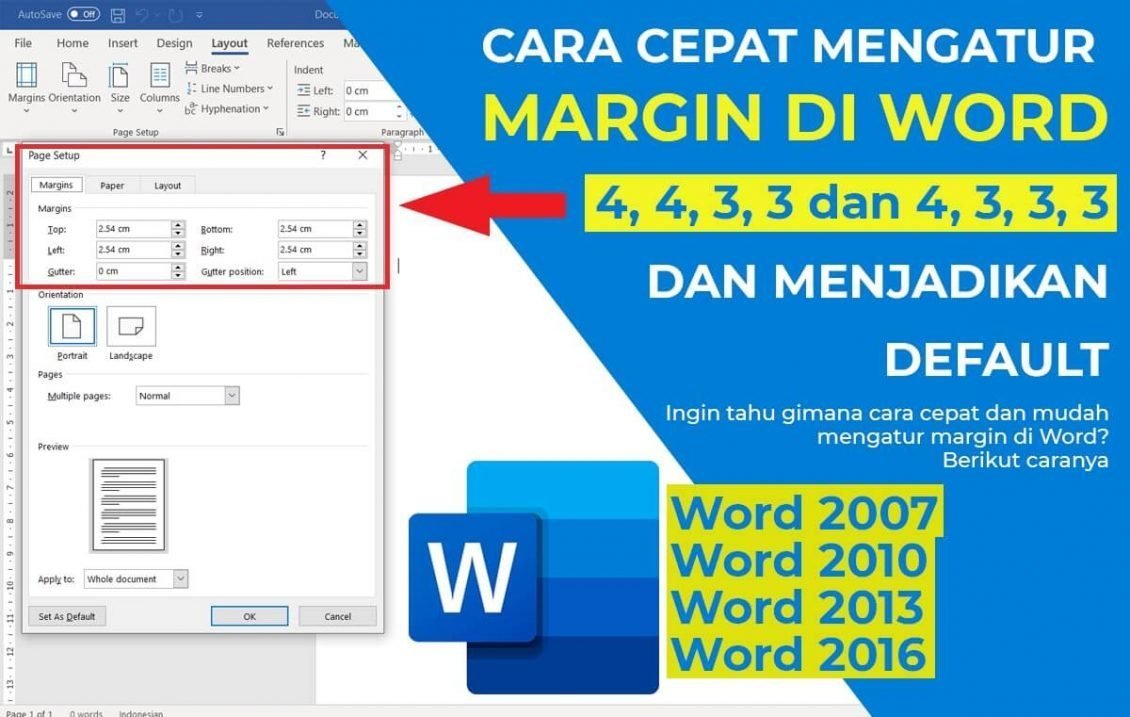
- "Custom Margins…" (Margin Kustom…): Jika preset yang tersedia tidak sesuai, atau Anda memerlukan pengaturan yang lebih spesifik, pilih opsi "Custom Margins…". Ini akan membuka jendela dialog "Page Setup" yang lebih rinci.
-
Mengatur Margin Kustom di Jendela "Page Setup":
-
Tab "Margins": Pastikan Anda berada di tab "Margins".
-
Bidang "Top", "Bottom", "Left", "Right": Di sini Anda dapat memasukkan nilai numerik untuk margin atas, bawah, kiri, dan kanan. Anda bisa mengetikkan nilai langsung, atau menggunakan tombol panah naik/turun untuk menyesuaikannya.
-
Satuan Pengukuran: Di bagian bawah jendela dialog, Anda akan melihat opsi "Measure from" (Ukur dari). Secara default, ini biasanya diatur ke "Edge of page" (Tepi halaman). Anda bisa mengubahnya ke "Text" (Teks) jika Anda ingin margin diukur dari tepi area teks, namun umumnya "Edge of page" adalah pengaturan yang lebih umum digunakan.
-
"Gutter": Opsi "Gutter" (Jarak Lipat) adalah ruang tambahan yang ditambahkan ke margin samping (biasanya kiri) untuk memperhitungkan penjilidan. Ini berguna jika dokumen Anda akan dijilid. Anda bisa menentukan nilainya di sini.
-
"Orientation" (Orientasi): Anda juga bisa mengatur orientasi halaman (Portrait atau Landscape) di jendela yang sama.
-
"Pages" (Halaman): Di bagian "Pages", Anda bisa memilih "Apply to:" (Terapkan ke:). Pilihan umumnya adalah:
- "Whole document" (Seluruh dokumen): Menerapkan margin yang sama ke semua halaman.
- "This section" (Bagian ini): Menerapkan margin ke bagian dokumen yang sedang aktif.
- "This section – First page only" (Bagian ini – Hanya halaman pertama): Menerapkan margin khusus ke halaman pertama dari bagian tersebut.
- "This section – All pages except first" (Bagian ini – Semua halaman kecuali pertama): Menerapkan margin ke semua halaman di bagian tersebut kecuali halaman pertama.
- "Selected text" (Teks yang dipilih): Menerapkan margin ke teks yang sedang Anda pilih (Word akan membuat bagian baru jika diperlukan).
-
"Different odd & even" (Ganjil & Genap Berbeda): Jika Anda mencentang kotak ini, maka akan muncul bidang "Odd page" (Halaman Ganjil) dan "Even page" (Halaman Genap) untuk margin kiri dan kanan. Ini sangat berguna untuk dokumen yang akan dicetak bolak-balik, karena margin dalam (yang dekat dengan penjilidan) akan otomatis berada di sisi yang benar untuk setiap halaman.
-
-
Klik "OK": Setelah selesai mengatur nilai-nilai yang Anda inginkan, klik tombol "OK" untuk menerapkan perubahan.
Metode 2: Menggunakan "Page Setup" Melalui Penggaris (Ruler)
Jika penggaris Anda terlihat di dokumen Word, Anda bisa melakukan penyesuaian margin dengan lebih visual.
- Pastikan Penggaris Terlihat: Jika penggaris tidak terlihat, pergi ke tab "View" (Tampilan) dan centang kotak "Ruler" (Penggaris) di grup "Show" (Tampilkan).
- Arahkan Kursor ke Penggaris: Perhatikan penggaris horizontal di bagian atas dan penggaris vertikal di sisi kiri jendela Word. Bagian abu-abu pada penggaris menunjukkan margin, sementara bagian putih menunjukkan area teks.
- Temukan Batas Margin: Arahkan kursor mouse Anda ke area abu-abu pada penggaris di bagian atas (untuk margin kiri dan kanan) atau di sisi kiri (untuk margin atas dan bawah). Kursor akan berubah menjadi panah dua arah.
- Klik dan Seret: Klik dan tahan tombol mouse, lalu seret kursor ke kiri atau kanan (untuk margin horizontal) atau ke atas/bawah (untuk margin vertikal) untuk menyesuaikan ukuran margin. Saat Anda menyeret, Anda akan melihat perubahan ukuran margin di penggaris dan di dokumen Anda secara real-time.
- Menyesuaikan Margin Ganjil/Genap (Jika Diaktifkan): Jika Anda telah mengaktifkan opsi "Different odd & even" (Ganjil & Genap Berbeda), Anda akan melihat penanda margin yang terpisah untuk halaman ganjil dan genap di penggaris.
Tips dan Trik untuk Mengelola Margin dengan Efektif
- Konsistensi Adalah Kunci: Cobalah untuk menjaga margin tetap konsisten di seluruh dokumen Anda, kecuali jika ada alasan desain yang kuat untuk tidak melakukannya.
- Pertimbangkan Ukuran Kertas: Pengaturan margin Anda akan sangat dipengaruhi oleh ukuran kertas yang Anda gunakan. Pastikan pengaturan margin Anda sesuai dengan ukuran kertas yang akan dicetak.
- Gunakan "Page Setup" untuk Fleksibilitas Maksimal: Meskipun penggaris mudah digunakan untuk penyesuaian cepat, jendela "Page Setup" menawarkan kontrol yang lebih granular dan opsi lanjutan seperti gutter dan margin ganjil/genap.
- Periksa Tampilan Cetak: Selalu periksa tampilan cetak dokumen Anda (File > Print) sebelum mencetak untuk memastikan margin terlihat sesuai dengan yang Anda inginkan.
- Simpan sebagai Template: Jika Anda sering menggunakan pengaturan margin tertentu untuk jenis dokumen tertentu (misalnya, laporan, surat resmi), simpan dokumen tersebut sebagai template Word (.dotx). Dengan begitu, Anda bisa memulai dokumen baru dengan pengaturan margin yang sudah jadi.
- Bagian Dokumen untuk Tata Letak Berbeda: Jika Anda memerlukan tata letak yang berbeda untuk bagian-bagian tertentu dalam satu dokumen (misalnya, bab pendahuluan dengan margin berbeda dari isi utama), Anda perlu memecah dokumen menjadi beberapa "Section" (Bagian). Cara memecah dokumen menjadi bagian adalah dengan menyisipkan "Section Break" (Pemisah Bagian) dari tab "Layout" > "Breaks" (Pemisah). Setelah dokumen dibagi menjadi bagian-bagian, Anda bisa menerapkan pengaturan margin yang berbeda untuk setiap bagian.
Mengatasi Masalah Umum Terkait Margin
- Margin Tidak Berubah: Pastikan Anda menerapkan perubahan margin ke pengaturan yang benar ("Whole document", "This section", dll.) di jendela "Page Setup". Jika Anda hanya memilih teks, margin hanya akan berlaku untuk teks tersebut.
- Teks Terpotong Saat Dicetak: Ini seringkali disebabkan oleh margin yang terlalu sempit sehingga melebihi kemampuan printer untuk mencetak hingga tepi kertas. Coba lebarkan margin Anda.
- Perbedaan Tampilan di Layar dan Cetak: Kadang-kadang, tampilan di layar mungkin sedikit berbeda dari tampilan cetak karena resolusi layar dan printer. Selalu gunakan pratinjau cetak untuk konfirmasi akhir.
Kesimpulan: Mengendalikan Ruang untuk Dampak Maksimal
Mengubah skala margin di Microsoft Word adalah keterampilan penting yang dapat meningkatkan kualitas, profesionalisme, dan keterbacaan dokumen Anda secara signifikan. Dengan memahami berbagai cara untuk mengatur margin, mulai dari preset sederhana hingga pengaturan kustom yang mendalam, Anda dapat mengontrol tata letak dokumen Anda dengan presisi. Jangan ragu untuk bereksperimen dengan berbagai pengaturan, perhatikan dampaknya pada tampilan keseluruhan, dan selalu prioritaskan kebutuhan audiens Anda. Dengan penguasaan margin, Anda tidak hanya mengatur ruang kosong, tetapi juga membentuk pengalaman pembacaan dan memberikan kesan yang tak terlupakan.