

Skripsi, mahakarya perjuangan akademis selama bertahun-tahun, seringkali berakhir dalam format PDF. Format ini, meski kokoh dan menjaga tata letak, bisa menjadi tantangan tersendiri ketika tiba saatnya untuk melakukan revisi, menambahkan anotasi, atau sekadar ingin memiliki versi yang lebih mudah diedit. Mengubah skripsi PDF ke Word adalah langkah krusial bagi banyak mahasiswa, baik untuk proses revisi akhir, pengajuan ke percetakan, atau sekadar kenyamanan pribadi.
Namun, kenyataan pahitnya, tidak semua konversi berjalan mulus. Terkadang, tata letak berantakan, font berubah, atau gambar terdistorsi. Jangan khawatir! Artikel ini akan membimbing Anda melalui berbagai metode, tips, dan trik untuk mengubah skripsi PDF ke Word secara efektif, memastikan hasil yang akurat dan meminimalkan kerumitan. Kita akan membahas mulai dari opsi gratis hingga berbayar, serta strategi untuk menangani masalah umum yang mungkin muncul.
Mengapa Mengubah Skripsi PDF ke Word Penting?
Sebelum kita menyelami cara melakukannya, mari kita pahami mengapa konversi ini begitu vital:
- Kemudahan Revisi: PDF bersifat statis. Jika Anda perlu melakukan perubahan kecil sekalipun, seperti memperbaiki typo, mengganti beberapa kata, atau memindahkan satu paragraf, prosesnya bisa sangat memakan waktu jika Anda hanya memiliki file PDF. Word, sebaliknya, sangat fleksibel untuk pengeditan.
- Penambahan Anotasi dan Komentar: Dosen pembimbing seringkali memberikan masukan dalam bentuk komentar atau anotasi. Meskipun beberapa pembaca PDF memungkinkan anotasi, bekerja langsung di dokumen Word dengan fitur komentar akan jauh lebih terintegrasi dan mudah dikelola.
- Penggabungan dengan Materi Lain: Jika Anda perlu menggabungkan bagian dari skripsi Anda dengan dokumen lain atau membuat rangkuman, format Word akan memudahkan proses copy-paste dan penyesuaian format.
- Pengajuan ke Percetakan: Banyak percetakan lebih memilih file dalam format Word untuk kemudahan penyesuaian tata letak akhir, pemilihan jenis kertas, dan proses penjilidan.
- Aksesibilitas: Bagi sebagian orang, bekerja dengan dokumen Word yang dapat diubah ukurannya, fontnya, dan fitur aksesibilitas lainnya terasa lebih nyaman.
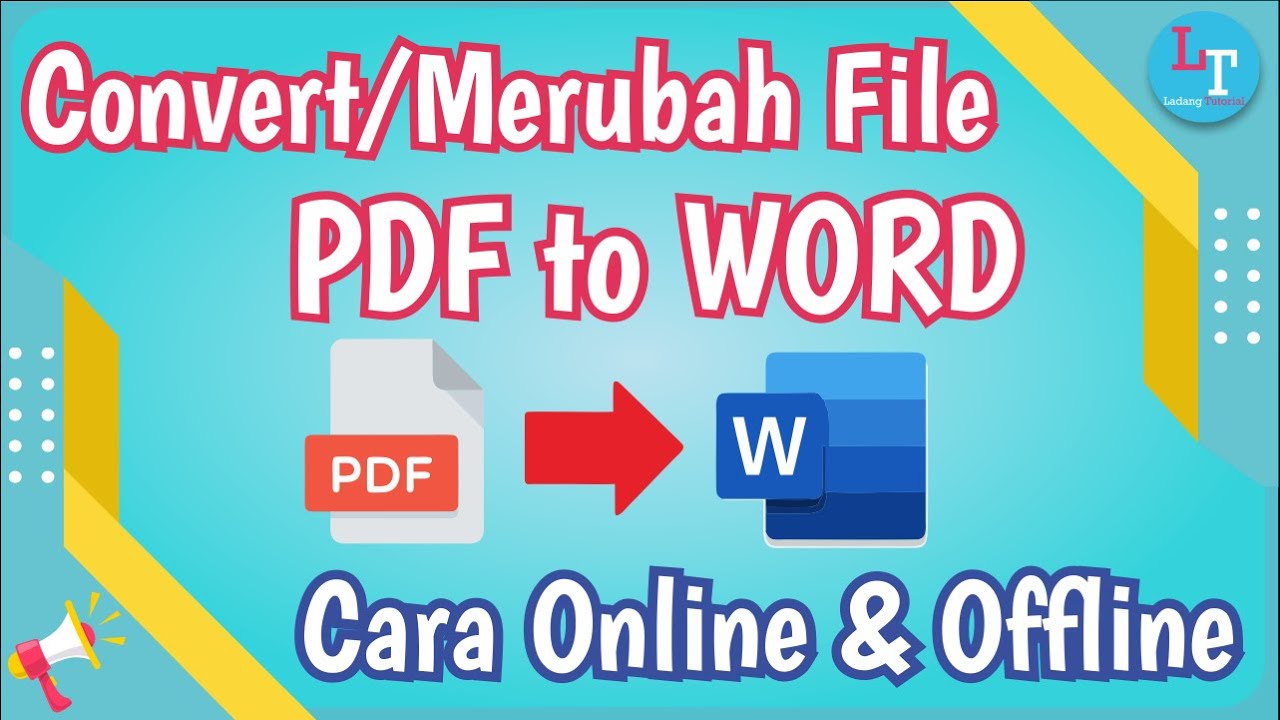
Metode Konversi PDF ke Word: Pilihan di Tangan Anda
Ada berbagai cara untuk mengubah skripsi PDF ke Word, masing-masing dengan kelebihan dan kekurangannya. Mari kita bedah opsi-opsi ini:
1. Menggunakan Fitur Bawaan Microsoft Word (Versi Terbaru)
Jika Anda menggunakan Microsoft Word versi 2013 atau yang lebih baru, Anda beruntung! Microsoft telah menyematkan fitur konversi PDF yang cukup mumpuni langsung di dalam aplikasinya.
Cara Melakukannya:
- Buka Microsoft Word.
- Klik "File" > "Buka".
- Telusuri dan pilih file PDF skripsi Anda.
- Sebuah pesan konfirmasi akan muncul, bertuliskan: "Word akan mengonversi PDF Anda menjadi dokumen Word yang dapat diedit. Proses ini mungkin memakan waktu. Dokumen Word yang dihasilkan akan dioptimalkan untuk memungkinkan Anda mengedit teks, sehingga mungkin terlihat sedikit berbeda dari PDF aslinya, terutama jika PDF asli berisi banyak grafik."
- Klik "OK".
- Tunggu proses konversi selesai. Setelah selesai, Anda akan mendapatkan dokumen Word yang bisa diedit.
Keunggulan:
- Gratis: Jika Anda sudah memiliki Microsoft Word, ini adalah opsi tanpa biaya tambahan.
- Mudah: Prosesnya sangat sederhana dan tidak memerlukan software tambahan.
- Terintegrasi: Anda tidak perlu beralih aplikasi.
Kekurangan:
- Akurasi Terbatas: Kualitas konversi sangat bergantung pada kompleksitas tata letak PDF. PDF yang sederhana dengan teks dan gambar dasar cenderung dikonversi dengan baik. Namun, PDF dengan banyak kolom, tabel kompleks, persamaan matematika, atau elemen grafis yang rumit mungkin mengalami masalah tata letak, font, atau bahkan hilangnya informasi.
- Font: Kadang-kadang font akan berubah jika font asli tidak terinstal di komputer Anda.
2. Menggunakan Konverter Online Gratis
Internet dipenuhi dengan berbagai layanan konversi PDF ke Word gratis. Ini adalah pilihan yang populer karena aksesibilitasnya.
Contoh Layanan Populer:
- Smallpdf: Salah satu yang paling populer dan andal. Menawarkan berbagai alat PDF, termasuk konverter ke Word.
- iLovePDF: Mirip dengan Smallpdf, menyediakan berbagai alat PDF dan konversi yang efektif.
- Adobe Acrobat Online: Adobe, pencipta format PDF, juga menawarkan alat konversi online gratis.
- PDF2DOC: Layanan yang spesifik untuk konversi PDF ke DOC/DOCX.
Cara Melakukannya (Umum):
- Buka browser Anda dan kunjungi salah satu situs konverter online.
- Cari opsi "PDF ke Word" atau "Convert PDF to Word".
- Unggah file PDF skripsi Anda (biasanya dengan menyeret dan melepaskan file atau mengklik tombol "Pilih File").
- Tunggu proses konversi selesai.
- Unduh file Word yang telah dikonversi.
Keunggulan:
- Gratis: Sebagian besar menawarkan penggunaan gratis dengan batasan tertentu (misalnya, jumlah file per hari).
- Cepat: Konversi biasanya cukup cepat.
- Aksesibel: Dapat diakses dari perangkat apa pun dengan koneksi internet.
Kekurangan:
- Privasi dan Keamanan: Anda mengunggah dokumen sensitif (skripsi Anda) ke server pihak ketiga. Pastikan Anda menggunakan situs yang memiliki reputasi baik dan kebijakan privasi yang jelas.
- Batasan Ukuran/Jumlah File: Layanan gratis seringkali memiliki batasan pada ukuran file atau jumlah konversi yang dapat Anda lakukan per hari.
- Kualitas Konversi Bervariasi: Kualitasnya bisa bervariasi antar situs. Beberapa mungkin lebih baik dalam menangani tata letak kompleks daripada yang lain.
- Iklan: Situs-situs ini seringkali menampilkan iklan.
3. Menggunakan Software Desktop PDF Editor (Berbayar)
Untuk hasil yang paling akurat, terutama jika skripsi Anda memiliki tata letak yang rumit, investasi pada software desktop PDF editor profesional adalah pilihan terbaik.
Contoh Software Populer:
- Adobe Acrobat Pro DC: Standar industri untuk pengeditan PDF. Menawarkan konversi yang sangat akurat, fitur OCR (Optical Character Recognition) yang kuat, dan berbagai alat manajemen PDF lainnya.
- PDFelement (Wondershare): Alternatif yang lebih terjangkau namun sangat kuat untuk Acrobat Pro. Menawarkan konversi yang baik, OCR, dan antarmuka yang ramah pengguna.
- Foxit PhantomPDF: Pesaing lain yang menawarkan fitur serupa dengan Acrobat Pro.
Cara Melakukannya (Umum dengan Adobe Acrobat Pro DC):
- Buka Adobe Acrobat Pro DC.
- Klik "File" > "Open" dan pilih file PDF skripsi Anda.
- Klik "File" > "Export To" > "Microsoft Word" > "Word Document".
- Pilih lokasi penyimpanan dan nama file, lalu klik "Save".
- Anda mungkin juga memiliki opsi untuk mengklik ikon "Edit PDF" di panel kanan, lalu pilih "Export PDF" untuk memulai proses ekspor ke Word.
Keunggulan:
- Akurasi Tertinggi: Software profesional biasanya memberikan hasil konversi yang paling akurat, mempertahankan tata letak, font, tabel, dan gambar dengan baik.
- Fitur OCR Unggul: Jika skripsi Anda adalah hasil scan gambar, fitur OCR yang kuat akan mengubah teks gambar menjadi teks yang dapat diedit dengan sangat baik.
- Kontrol Penuh: Anda memiliki kendali penuh atas proses konversi dan pengaturan ekspor.
- Keamanan Data: File Anda tetap berada di komputer Anda, tidak perlu diunggah ke internet.
Kekurangan:
- Berbayar: Ini adalah solusi yang paling mahal, memerlukan pembelian lisensi atau langganan.
- Membutuhkan Instalasi: Perlu diinstal di komputer Anda.
4. Menggunakan Google Drive
Google Drive juga menawarkan cara untuk mengonversi PDF ke format yang dapat diedit, meskipun tidak langsung ke Word. Anda bisa mengonversinya ke Google Docs, yang kemudian bisa diunduh sebagai file Word.
Cara Melakukannya:
- Unggah file PDF skripsi Anda ke Google Drive.
- Klik kanan pada file PDF tersebut di Google Drive.
- Pilih "Buka dengan" > "Google Docs".
- Google Docs akan mencoba mengonversi PDF Anda menjadi dokumen yang dapat diedit.
- Setelah dokumen terbuka di Google Docs, klik "File" > "Download" > "Microsoft Word (.docx)".
Keunggulan:
- Gratis: Jika Anda memiliki akun Google.
- Aksesibel: Dapat diakses dari mana saja.
- OCR Dasar: Memiliki kemampuan OCR yang cukup baik untuk teks dalam gambar.
Kekurangan:
- Tata Letak yang Berubah: Konversi ke Google Docs seringkali menghasilkan perubahan tata letak yang signifikan, terutama untuk dokumen kompleks.
- Font dan Pemformatan: Font dan pemformatan mungkin tidak sepenuhnya terjaga.
- Bukan Konversi Langsung ke Word: Memerlukan langkah tambahan.
Tips Penting untuk Hasil Konversi yang Optimal
Terlepas dari metode yang Anda pilih, ada beberapa tips yang dapat meningkatkan kualitas konversi skripsi PDF ke Word Anda:
- Gunakan PDF Asli (Jika Ada): Jika Anda memiliki dokumen asli dari mana PDF dibuat (misalnya, file Word, InDesign, LaTeX), itu selalu merupakan pilihan terbaik untuk mengedit langsung dari sana. Konversi dari PDF adalah solusi ketika dokumen asli hilang atau tidak tersedia.
- Periksa Kualitas PDF Sumber: PDF yang dibuat dari proses cetak (scan) akan lebih sulit dikonversi dibandingkan PDF yang dibuat langsung dari software pengolah kata atau desain. Jika PDF Anda adalah hasil scan, pastikan Anda menggunakan metode yang memiliki fitur OCR yang kuat.
- Sederhanakan Tata Letak Jika Memungkinkan (Sebelum Konversi): Jika Anda masih memiliki akses ke PDF asli, mencoba menyederhanakan tata letak, mengurangi jumlah kolom, atau menghapus elemen grafis yang tidak perlu sebelum dikonversi dapat membantu.
- Periksa Setiap Halaman dengan Cermat: Ini adalah langkah yang paling krusial. Setelah konversi, jangan pernah berasumsi semuanya sempurna. Buka file Word dan periksa setiap halaman dengan teliti.
- Tata Letak: Periksa margin, spasi antar baris, spasi antar paragraf, dan penempatan gambar/tabel.
- Font dan Ukuran Teks: Pastikan font dan ukurannya konsisten seperti aslinya. Jika font berubah, Anda mungkin perlu menggantinya secara manual atau mencoba kembali konversi dengan font yang berbeda.
- Tabel dan Gambar: Pastikan tabel tidak pecah dan gambar tetap berada di posisinya.
- Nomor Halaman dan Header/Footer: Periksa apakah nomor halaman, header, dan footer muncul dengan benar.
- Persamaan Matematika/Simbol Khusus: Ini seringkali menjadi sumber masalah. Persamaan yang kompleks mungkin tidak terkonversi dengan benar dan perlu dimasukkan ulang.
- Gunakan Fitur "Find and Replace" (Temukan dan Ganti): Jika Anda menemukan kesalahan berulang, seperti karakter yang salah atau spasi ganda, gunakan fitur "Find and Replace" di Word untuk memperbaikinya dengan cepat.
- Perbaiki Manual: Bersiaplah untuk melakukan perbaikan manual. Konversi PDF ke Word jarang sekali 100% sempurna, terutama untuk dokumen kompleks seperti skripsi. Alokasikan waktu yang cukup untuk proses "proofing" dan perbaikan ini.
- Simpan Secara Berkala: Saat melakukan perbaikan, selalu simpan pekerjaan Anda secara berkala untuk menghindari kehilangan data.
Menangani Masalah Umum
- Tata Letak Berantakan: Ini sering terjadi pada PDF dengan banyak kolom, tabel, atau tata letak non-standar.
- Solusi: Gunakan software konverter berbayar yang lebih canggih. Jika menggunakan opsi gratis, coba beberapa layanan berbeda. Anda mungkin perlu meratakan tata letak secara manual di Word.
- Font Berubah atau Tidak Tampil Benar:
- Solusi: Pastikan font yang digunakan dalam PDF terinstal di komputer Anda. Jika tidak, Anda mungkin perlu mengganti font secara manual di Word dengan font yang serupa.
- Tabel Rusak:
- Solusi: Periksa apakah konverter memiliki opsi khusus untuk menangani tabel. Jika tidak, Anda mungkin perlu menyalin tabel dari PDF dan membuat ulang di Word, atau mencoba menyusun ulang tabel yang rusak secara manual.
- Gambar Tidak Muncul atau Bergeser:
- Solusi: Coba konversi ulang. Jika masih bermasalah, Anda mungkin perlu mengekstrak gambar dari PDF (banyak pembaca PDF memungkinkan ini) dan memasukkannya kembali ke dokumen Word.
- Teks dalam Gambar Tidak Terdeteksi (OCR Gagal):
- Solusi: Pastikan Anda menggunakan konverter dengan fitur OCR yang kuat (seperti Adobe Acrobat Pro atau PDFelement). Jika PDF Anda adalah hasil scan yang buruk, hasil OCR mungkin tidak sempurna dan memerlukan banyak koreksi manual.
Kesimpulan
Mengubah skripsi PDF ke Word adalah proses yang bisa menantang namun sangat penting untuk tahap akhir penyelesaian tugas akademis Anda. Dengan memahami berbagai metode yang tersedia, mulai dari fitur bawaan Word, konverter online gratis, hingga software desktop berbayar, Anda dapat memilih opsi yang paling sesuai dengan kebutuhan dan anggaran Anda.
Ingatlah bahwa kunci keberhasilan terletak pada pemeriksaan yang teliti dan kesiapan untuk melakukan perbaikan manual. Jangan terburu-buru, luangkan waktu untuk meninjau setiap detail, dan Anda akan memiliki versi skripsi yang dapat diedit dengan sempurna, siap untuk revisi akhir, pengajuan, atau sekadar kenyamanan Anda. Dengan panduan ini, proses konversi skripsi Anda dari PDF ke Word seharusnya menjadi lebih lancar dan efisien. Selamat bekerja!