

mengatur tata letak dokumen merupakan keterampilan dasar yang sangat penting bagi setiap pengguna Microsoft Word. Banyak pengguna seringkali merasa bingung saat ingin mengubah orientasi kertas dari tegak menjadi mendatar.
Artikel ini akan membahas secara mendalam mengenai berbagai teknik untuk mengatur tampilan dokumen Anda. Kami akan memberikan panduan lengkap mengenai cara ubah workspace jadi landscape di Word agar pekerjaan Anda lebih profesional.
Memahami Perbedaan Orientasi Portrait dan Landscape
Dalam dunia pengolahan kata, orientasi kertas menentukan bagaimana konten disajikan pada layar maupun saat dicetak. Mode portrait sangat cocok untuk teks panjang seperti surat atau laporan standar.
Sebaliknya, mode mendatar memberikan ruang lebih luas untuk tabel atau gambar yang lebar. Memahami kapan harus menggunakan orientasi ini akan meningkatkan efektivitas kerja Anda secara signifikan.
Jika Anda sedang menyusun dokumen yang memiliki banyak grafik, Anda perlu mencari cara mengubah word menjadi landscape. Hal ini bertujuan agar visualisasi data tidak terlihat terpotong atau terlalu kecil.
Langkah Mudah Mengubah Seluruh Halaman Menjadi Landscape
Metode pertama yang paling umum adalah mengubah seluruh orientasi dokumen secara sekaligus. Langkah ini sangat praktis jika seluruh isi dokumen Anda memang didesain untuk tampilan mendatar.
Menggunakan Menu Layout di Microsoft Word
Pertama, buka dokumen yang ingin Anda edit melalui aplikasi Microsoft Word di komputer Anda. Pastikan Anda sudah berada di halaman utama dokumen tersebut sebelum melakukan perubahan.
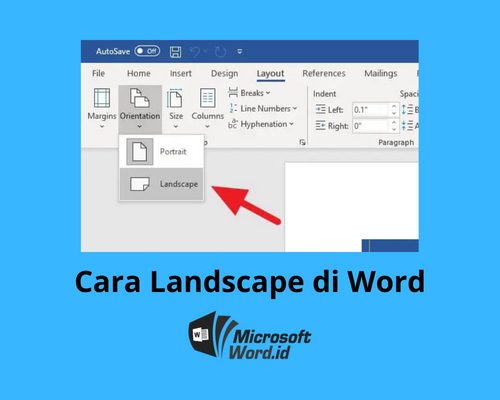
Kemudian, arahkan kursor Anda ke bagian atas layar dan cari tab bertuliskan Layout atau Tata Letak. Tab ini adalah pusat kendali untuk segala pengaturan halaman dokumen Anda.
Setelah itu, klik pada ikon Orientation yang terletak di dalam grup Page Setup. Anda akan melihat dua pilihan utama yaitu Portrait dan Landscape.
Pilihlah opsi Landscape untuk mengubah seluruh halaman menjadi posisi mendatar secara instan. Dengan cara ini, seluruh lembar kerja Anda akan mengikuti format yang baru tersebut.
Teknik Cara Mengubah 1 Halaman Word Menjadi Landscape
Seringkali kita menghadapi situasi di mana hanya satu bagian tertentu yang membutuhkan tampilan mendatar. Misalnya, Anda ingin menyisipkan tabel besar di tengah-tengah laporan yang bersifat portrait.
Anda tidak perlu mengubah seluruh dokumen jika hanya membutuhkan satu bagian saja. Menggunakan teknik khusus akan membantu Anda menjaga konsistensi format dokumen utama Anda.
Menggunakan Fitur Selected Text
Cara paling efektif adalah dengan memblok atau menyorot teks atau tabel yang ingin diubah. Setelah teks terpilih, Anda bisa langsung masuk ke pengaturan orientasi halaman.
Buka kembali tab Layout dan klik tanda panah kecil di sudut grup Page Setup. Jendela pengaturan yang lebih detail akan muncul di layar komputer Anda.
Pada bagian orientasi, pilih Landscape namun jangan langsung menekan tombol OK. Perhatikan bagian bawah jendela tersebut yang bertuliskan Apply to atau Terapkan ke.
Anda harus memilih opsi Selected Text atau Teks yang Dipilih pada menu dropdown tersebut. Klik OK, maka sistem akan secara otomatis membuatkan section baru untuk halaman tersebut.
Teknik ini merupakan cara merubah 1 halaman word menjadi landscape yang paling rapi dan efisien. Dengan metode ini, halaman sebelum dan sesudahnya akan tetap dalam mode portrait.
Tips Mengatur Tata Letak Agar Dokumen Tetap Rapi
Mengubah orientasi halaman terkadang dapat mengacaukan urutan nomor halaman atau margin dokumen. Oleh karena itu, Anda perlu memperhatikan pengaturan Section Breaks secara teliti.
Section Breaks berfungsi sebagai pembatas antar format yang berbeda dalam satu file yang sama. Pastikan Anda memahami letak pemisah ini agar tidak terjadi kesalahan saat mencetak.
Selain itu, selalu periksa kembali margin setelah Anda melakukan cara mengubah landscape di word. Margin yang terlalu sempit dapat menyebabkan teks terpotong saat proses cetak dilakukan.
Menangani Masalah Halaman Kosong Setelah Perubahan
Terkadang, setelah mengubah orientasi, muncul halaman kosong yang tidak diinginkan di tengah dokumen. Hal ini biasanya disebabkan oleh penggunaan Section Breaks yang berlebihan atau tidak tepat.
Untuk mengatasinya, aktifkan fitur Show/Hide pada tab Home untuk melihat simbol format tersembunyi. Anda akan melihat tanda Section Break yang menyebabkan munculnya halaman kosong tersebut.
Cukup letakkan kursor di depan tanda tersebut dan tekan tombol Delete pada keyboard Anda. Langkah ini akan menghapus pembatas yang tidak perlu dan mengembalikan kerapian dokumen.
Kesimpulan
Menguasai berbagai cara untuk mengatur orientasi kertas akan sangat membantu produktivitas Anda dalam bekerja. Baik itu mengubah seluruh dokumen atau hanya satu halaman tertentu, semua bisa dilakukan dengan mudah.
Gunakanlah metode yang paling sesuai dengan kebutuhan struktur dokumen yang sedang Anda susun. Dengan mengikuti panduan ini, dokumen Anda akan terlihat jauh lebih profesional dan mudah dibaca.