

Microsoft Word menyediakan banyak alat yang dapat membantu memperbarui angka secara otomatis tanpa harus mengedit satu per satu. Dengan mengaktifkan fitur yang tepat, proses penomoran menjadi lebih cepat dan akurat. Artikel ini mengulas cara Word mengubah angka otomatis lewat ruler dan fungsi penomoran.
1. Mengaktifkan Ruler untuk Kontrol Margin Otomatis
Ruler muncul di atas dan sisi dokumen ketika opsi View → Ruler diaktifkan. Pastikan tampilan berada pada Print Layout agar ruler horizontal dan vertikal tampil penuh. Dengan ruler, Anda dapat menggeser margin sehingga nomor halaman otomatis menyesuaikan lebar halaman.
Jika ruler tidak terlihat, buka File → Options → Advanced dan centang Show vertical ruler in Print Layout view. Pengaturan ini memastikan ruler selalu muncul di setiap dokumen baru. Penyesuaian margin lewat ruler memudahkan Word menghitung ulang posisi angka pada tabel atau daftar.
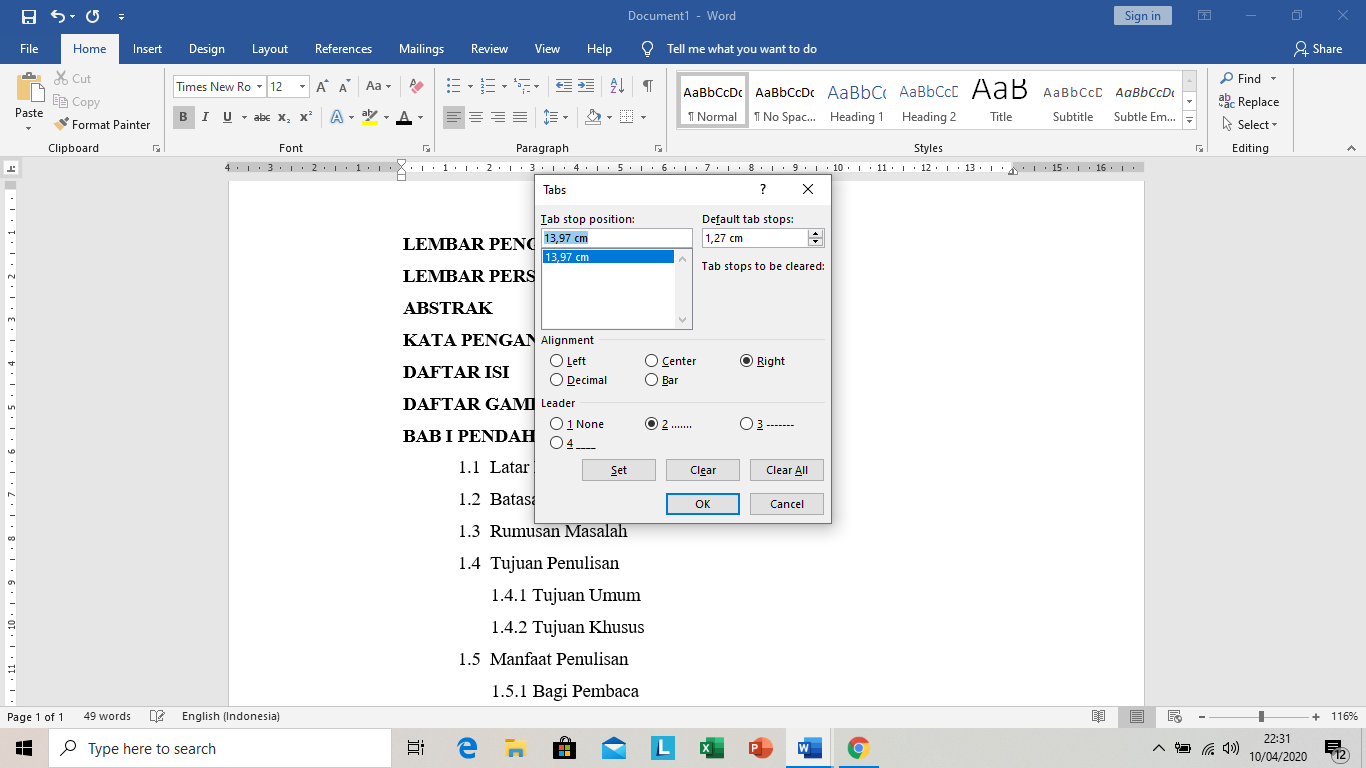
Selain margin, ruler juga memungkinkan penempatan tab stop yang memengaruhi jarak antar kolom angka. Dengan menambahkan tab stop pada posisi yang tepat, angka-angka pada daftar akan teratur secara otomatis. Ini menjadi dasar bagi Word untuk mengubah angka ketika Anda menambah atau menghapus item.
2. Memanfaatkan Indentasi dan Hanging Indent untuk Penomoran Dinamis
Indentasi pertama pada ruler dapat diatur menggunakan segitiga kecil di bagian atas kiri. Menggeser segitiga tersebut mengubah posisi angka pertama di setiap paragraf. Dengan hanging indent, baris kedua dan seterusnya otomatis menjorok, menciptakan tampilan penomoran yang rapi.
Fitur hanging indent sangat berguna pada daftar bernomor panjang karena menjaga konsistensi jarak antar baris. Untuk mengaktifkannya, tarik marker bawah pada ruler ke kanan setelah mengatur indentasi pertama. Word kemudian menyesuaikan nomor secara otomatis saat Anda menambah poin baru.
Penggunaan indentasi bersama dengan style paragraph memungkinkan pembaruan angka secara real‑time tanpa kehilangan format. Simpan pengaturan indentasi dalam style khusus, lalu terapkan pada semua item daftar. Setiap perubahan pada satu item akan memicu Word memperbarui seluruh rangkaian nomor.
3. Menambahkan Tab Stop untuk Penyesuaian Kolom Angka
Tab stop dapat ditambahkan dengan mengklik ruler pada posisi yang diinginkan setelah memilih jenis tab. Pilihan tab meliputi left, center, right, decimal, atau bar, masing-masing memberikan tata letak berbeda untuk angka. Dengan tab stop decimal, angka desimal akan teralign secara vertikal.
Setelah tab stop ditempatkan, cukup tekan Tab pada keyboard untuk melompat ke posisi tersebut. Ini memungkinkan pembuatan tabel sederhana yang otomatis menyesuaikan nomor urut pada setiap baris. Perubahan urutan baris akan langsung tercermin pada penomoran tanpa langkah manual.
Gunakan kombinasi tab stop dan ruler untuk membuat daftar multi‑kolom, misalnya nomor di sebelah kiri dan deskripsi di kanan. Word akan menghitung ulang nomor ketika Anda menambah atau menghapus baris, menjaga konsistensi tampilan. Teknik ini sangat membantu dalam pembuatan dokumen teknis atau laporan.
4. Menggunakan Fitur AutoNumber untuk penomoran otomatis
AutoNumber adalah fitur bawaan Word yang secara otomatis menambahkan nomor pada paragraf atau list. Aktifkan dengan memilih Home → Multilevel List atau Numbering pada ribbon. Word kemudian mengatur nomor berurutan sesuai urutan paragraf.
Ketika Anda menambahkan item baru di tengah daftar, AutoNumber secara otomatis menyesuaikan nomor berikutnya. Tidak perlu lagi mengedit nomor secara manual, yang mengurangi risiko kesalahan penomoran. Pengaturan ini dapat disimpan sebagai style untuk penggunaan berulang.
Jika ingin mengubah format angka, pilih Define New Number Format pada menu Numbering. Anda dapat menambahkan huruf, tanda kurung, atau mengubah gaya angka Romawi. Perubahan format akan diterapkan pada seluruh daftar secara otomatis.
AutoNumber juga dapat digabungkan dengan ruler untuk mengontrol indentasi dan jarak antar item. Dengan mengatur margin dan tab stop, nomor akan tetap terposisi rapi meskipun panjang teks berubah. Ini menjadikan Word alat kuat untuk mengubah angka otomatis dalam dokumen kompleks.
5. Tips Memperbarui Nomor Otomatis Secara Real‑Time
Pastikan dokumen berada dalam tampilan Print Layout agar semua perubahan terlihat secara langsung. Mode Draft atau Web Layout kadang menyembunyikan ruler dan tab stop, sehingga penomoran tampak tidak konsisten. Selalu periksa tampilan sebelum menyimpan.
Gunakan shortcut Ctrl + A diikuti F9 untuk memperbarui semua bidang, termasuk nomor urut. Ini berguna ketika Anda menyalin atau memindahkan bagian dokumen yang berisi AutoNumber. Word akan menghitung kembali seluruh urutan secara otomatis.
Jika menemukan nomor yang tidak terupdate, klik kanan pada nomor dan pilih Update Field. Kadang Word memerlukan pemicu manual untuk menyinkronkan perubahan. Dengan rutin melakukan update field, dokumen tetap akurat hingga akhir proses editing.
Simpan template dengan semua pengaturan ruler, indentasi, dan AutoNumber yang telah dikonfigurasi. Setiap kali membuat dokumen baru, cukup gunakan template tersebut untuk memastikan angka otomatis berfungsi tanpa konfigurasi ulang. Ini menghemat waktu terutama untuk laporan periodik.
Kesimpulan
Menggabungkan ruler, indentasi, tab stop, dan fitur AutoNumber memberikan kontrol penuh atas cara Word mengubah angka otomatis. Dengan mengikuti langkah‑langkah di atas, proses penomoran menjadi cepat, konsisten, dan minim kesalahan.
Manfaatkan template dan update field secara rutin untuk menjaga keakuratan nomor dalam dokumen panjang. Dengan pendekatan ini, Anda dapat menghasilkan dokumen profesional yang selalu menampilkan angka secara otomatis dan tepat.