

Presentasi slide, baik itu PowerPoint, Google Slides, atau platform serupa, adalah alat yang ampuh untuk menyampaikan informasi secara visual. Namun, ada kalanya kita ingin menyematkan elemen visual dari slide tersebut ke dalam dokumen Microsoft Word. Mungkin untuk membuat laporan yang lebih menarik, melengkapi artikel blog, atau bahkan sebagai bagian dari materi pelatihan. Sayangnya, menyalin langsung dari slide ke Word seringkali menghasilkan kualitas gambar yang buruk, teks yang tidak terbaca, atau tata letak yang berantakan.
Artikel ini akan membimbing Anda langkah demi langkah tentang cara mengubah slide menjadi gambar di Word dengan kualitas terbaik. Kita akan menjelajahi berbagai metode, mulai dari yang paling sederhana hingga teknik yang lebih canggih, untuk memastikan hasil akhir yang memuaskan.
Mengapa Mengubah Slide Menjadi Gambar?
Sebelum masuk ke cara melakukannya, mari kita pahami mengapa metode ini seringkali menjadi pilihan yang lebih baik daripada menyalin-tempel biasa:
- Mempertahankan Tampilan Asli: Gambar menangkap tampilan persis dari slide Anda, termasuk font, warna, tata letak, dan elemen grafis lainnya. Ini memastikan konsistensi visual di seluruh dokumen Word Anda.
- Menghindari Masalah Pemformatan: Saat menyalin teks dan objek dari slide ke Word, pemformatan bisa rusak. Mengubah slide menjadi gambar menghilangkan risiko ini.
- Membuat Konten yang Dapat Dibagikan: Gambar dari slide dapat dengan mudah dibagikan atau disematkan di berbagai platform, bahkan jika penerima tidak memiliki perangkat lunak pembuat slide yang sama.
- Meningkatkan Daya Tarik Visual Dokumen: Menyertakan gambar dari slide yang didesain dengan baik dapat membuat dokumen Word Anda terlihat lebih profesional dan menarik secara visual.
- Sebagai Referensi Visual: Terkadang, Anda hanya ingin menyertakan cuplikan dari presentasi Anda sebagai referensi visual dalam dokumen yang lebih besar.
Metode 1: Menggunakan Fitur "Screenshot" Bawaan Sistem Operasi (Paling Cepat & Mudah)
Metode ini adalah yang paling cepat dan tidak memerlukan perangkat lunak tambahan. Hampir semua sistem operasi modern memiliki alat tangkap layar bawaan.
Untuk Pengguna Windows:
- Buka Slide Presentasi Anda: Tampilkan slide yang ingin Anda ubah menjadi gambar di layar komputer Anda. Pastikan slide tersebut dalam mode tampilan penuh (slide show) atau dalam mode edit yang jelas.
- Gunakan Tombol
Print Screen(PrtScn):- Menangkap Seluruh Layar: Tekan tombol
PrtScn(biasanya terletak di baris atas keyboard Anda). Ini akan menyalin seluruh layar Anda ke clipboard. - Menangkap Jendela Aktif (Slide Show): Jika Anda berada dalam mode slide show, tekan
Alt + PrtScn. Ini akan menyalin jendela presentasi yang aktif saja ke clipboard. Ini lebih disukai karena hanya menangkap slide yang relevan.
- Menangkap Seluruh Layar: Tekan tombol
- Buka Microsoft Word: Buka dokumen Word baru atau yang sudah ada.
- Tempel Gambar: Tekan
Ctrl + V(atau klik kanan dan pilih "Paste"). Gambar dari slide Anda akan muncul di dokumen Word. - Potong (Crop) Gambar Jika Perlu: Kemungkinan besar, Anda hanya memerlukan bagian dari gambar yang ditangkap.
- Klik pada gambar yang disisipkan di Word.
- Tab "Picture Format" (atau "Format" tergantung versi Word Anda) akan muncul di ribbon.
- Klik tombol "Crop". Anda akan melihat pegangan di sudut dan sisi gambar. Seret pegangan ini untuk membuang bagian yang tidak diinginkan.
- Tekan
Escatau klik di luar gambar untuk menyelesaikan pemotongan.
Untuk Pengguna macOS:
- Buka Slide Presentasi Anda: Tampilkan slide yang ingin Anda ubah.
- Gunakan Kombinasi Tombol:
- Menangkap Seluruh Layar: Tekan
Command + Shift + 3. Gambar akan disimpan sebagai file di Desktop Anda. - Menangkap Bagian Layar: Tekan
Command + Shift + 4. Kursor akan berubah menjadi tanda silang. Seret kursor untuk memilih area slide yang ingin Anda tangkap. Gambar akan disimpan di Desktop. - Menangkap Jendela Tertentu (Termasuk Slide Show): Tekan
Command + Shift + 4, lalu tekan spasi. Kursor akan berubah menjadi ikon kamera. Arahkan kamera ke jendela slide presentasi Anda dan klik. Gambar akan disimpan di Desktop.
- Menangkap Seluruh Layar: Tekan
- Buka Microsoft Word: Buka dokumen Word Anda.
- Sisipkan Gambar:
- Buka menu "Insert" > "Pictures" > "This Device" (atau "Picture from File" di versi lama).
- Navigasikan ke lokasi di mana Anda menyimpan tangkapan layar (biasanya Desktop) dan pilih file gambar tersebut.
- Potong (Crop) Gambar Jika Perlu:
- Klik pada gambar yang disisipkan.
- Tab "Picture Format" akan muncul.
- Klik tombol "Crop". Seret pegangan untuk memotong area yang tidak diinginkan.
Kelebihan Metode Screenshot:
- Sangat cepat dan mudah.
- Tidak memerlukan software tambahan.
- Efektif untuk menangkap tampilan persis dari slide.
Kekurangan Metode Screenshot:
- Kualitas gambar bisa terbatas tergantung resolusi layar Anda.
- Terkadang ada elemen antarmuka (seperti taskbar) yang ikut tertangkap jika tidak hati-hati.
- Ukuran file gambar bisa besar jika Anda menangkap seluruh layar resolusi tinggi.
Metode 2: Menyimpan Slide sebagai Gambar Langsung dari Perangkat Lunak Presentasi
Banyak aplikasi pembuat slide memungkinkan Anda menyimpan setiap slide sebagai file gambar secara langsung. Ini seringkali menghasilkan kualitas yang lebih baik daripada screenshot biasa.
Untuk Microsoft PowerPoint:
- Buka Slide Presentasi Anda: Buka file
.pptxdi Microsoft PowerPoint. - Pilih Slide yang Akan Disimpan: Klik pada thumbnail slide di panel sebelah kiri yang ingin Anda ubah menjadi gambar.
- Simpan Sebagai Gambar:
- Klik menu "File" > "Save As" (atau "Save a Copy").
- Pilih lokasi penyimpanan file.
- Pada bagian "Save as type" (atau "File format"), klik panah dropdown.
- Pilih format gambar yang Anda inginkan, seperti JPEG (.jpg) atau PNG (.png).
- PNG umumnya lebih disukai untuk gambar dengan teks dan garis tajam karena mendukung transparansi dan kompresi tanpa kehilangan kualitas.
- JPEG bagus untuk foto atau gambar dengan gradien warna yang halus, tetapi dapat menyebabkan artefak pada teks jika kompresinya terlalu tinggi.
- Klik tombol "Save".
- Pilih Opsi Penyimpanan: PowerPoint akan bertanya apakah Anda ingin menyimpan "Just This One" (Hanya Slide Ini) atau "All Slides" (Semua Slide).
- Pilih "Just This One" jika Anda hanya ingin menyimpan slide yang sedang dipilih.
- Pilih "All Slides" jika Anda ingin mengonversi setiap slide dalam presentasi Anda menjadi file gambar terpisah.
- Sisipkan ke Word:
- Buka dokumen Word Anda.
- Pergi ke menu "Insert" > "Pictures" > "This Device".
- Navigasikan ke folder tempat Anda menyimpan file gambar slide dan pilih gambar yang diinginkan.
Untuk Google Slides:
- Buka Slide Presentasi Anda: Buka file presentasi Anda di Google Slides.
- Pilih Slide yang Akan Disimpan: Klik pada thumbnail slide di panel sebelah kiri.
- Unduh Sebagai Gambar:
- Klik menu "File" > "Download" > "JPEG image (.jpg)" atau "PNG image (.png)".
- Slide akan diunduh ke folder unduhan Anda dalam format gambar yang Anda pilih.
- Ulangi untuk Slide Lain (jika perlu): Jika Anda ingin mengonversi beberapa slide, ulangi langkah ini untuk setiap slide.
- Sisipkan ke Word:
- Buka dokumen Word Anda.
- Pergi ke menu "Insert" > "Pictures" > "This Device".
- Navigasikan ke folder unduhan Anda dan pilih gambar slide yang diinginkan.
Kelebihan Menyimpan Langsung dari Aplikasi Presentasi:
- Menghasilkan gambar berkualitas tinggi, seringkali dengan resolusi yang dapat disesuaikan.
- Lebih banyak kontrol atas format file (JPEG, PNG, GIF, dll.).
- Memungkinkan konversi seluruh presentasi menjadi gambar sekaligus (di PowerPoint).
Kekurangan Menyimpan Langsung dari Aplikasi Presentasi:
- Memerlukan langkah tambahan untuk menyimpan file gambar.
- Di Google Slides, Anda perlu mengunduh setiap slide satu per satu jika hanya membutuhkan beberapa.
Metode 3: Menggunakan Alat Konversi Online
Ada banyak alat konversi online yang dapat membantu Anda mengubah seluruh presentasi menjadi serangkaian gambar. Ini sangat berguna jika Anda ingin mengonversi banyak slide sekaligus tanpa harus melakukannya satu per satu di aplikasi desktop.
- Cari Alat Konversi Online: Gunakan mesin pencari favorit Anda dan cari "convert PowerPoint to images online" atau "convert Google Slides to images". Beberapa opsi populer termasuk:
- Zamzar
- OnlineConvertFree
- Convertio
- Unggah File Presentasi Anda: Kunjungi situs web alat konversi, lalu unggah file presentasi Anda (misalnya, file
.pptx). - Pilih Format Output: Pilih format gambar yang Anda inginkan (JPEG atau PNG).
- Mulai Konversi: Klik tombol "Convert" atau yang serupa.
- Unduh Hasilnya: Setelah konversi selesai, Anda akan diberikan tautan untuk mengunduh file gambar Anda, biasanya dalam bentuk file ZIP yang berisi semua gambar slide.
- Ekstrak dan Sisipkan ke Word: Ekstrak isi file ZIP ke folder di komputer Anda. Kemudian, sisipkan gambar-gambar tersebut ke dalam dokumen Word Anda menggunakan metode "Insert Pictures" di Word.
Kelebihan Alat Konversi Online:
- Sangat efisien untuk mengonversi seluruh presentasi menjadi gambar sekaligus.
- Tidak memerlukan instalasi perangkat lunak tambahan.
- Mudah digunakan.
Kekurangan Alat Konversi Online:
- Memerlukan koneksi internet.
- Ada kekhawatiran tentang privasi saat mengunggah file sensitif ke situs pihak ketiga.
- Kualitas output bisa bervariasi tergantung pada alat yang digunakan.
- Batas ukuran file atau jumlah konversi gratis mungkin berlaku.
Metode 4: Menyalin Slide sebagai Gambar Langsung ke Word (dengan Hati-hati)
Meskipun seringkali menghasilkan kualitas yang buruk, terkadang Anda bisa mencoba menyalin slide sebagai objek gambar langsung ke Word. Namun, ini lebih merupakan metode "darurat" dan hasilnya mungkin tidak optimal.
- Buka Slide Presentasi Anda: Tampilkan slide yang ingin Anda salin.
- Salin Slide:
- Di PowerPoint: Klik kanan pada thumbnail slide di panel sebelah kiri, lalu pilih "Copy".
- Di Google Slides: Klik kanan pada thumbnail slide, lalu pilih "Copy".
- Buka Dokumen Word: Buka dokumen Word Anda.
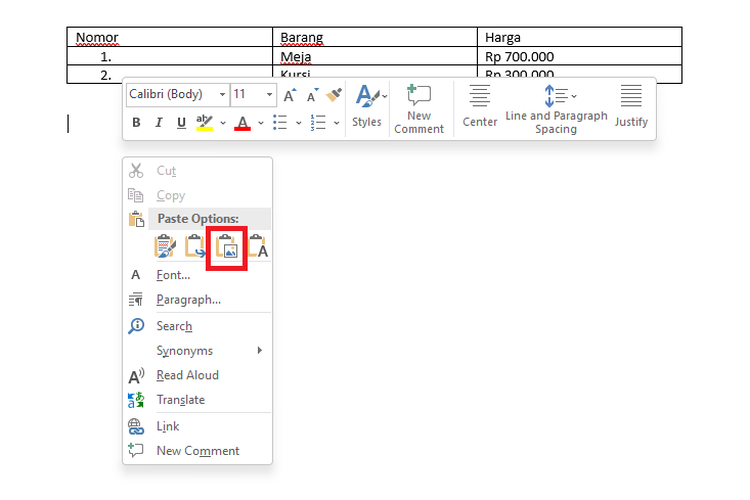
- Tempel sebagai Gambar:
- Klik kanan di lokasi yang Anda inginkan di dokumen Word.
- Di bawah "Paste Options", cari ikon yang menampilkan gambar atau teks dengan bingkai gambar. Pilih opsi "Picture" atau "Image". Jika opsi ini tidak tersedia, coba klik kanan lagi dan pilih "Paste Special", lalu pilih "Picture (Enhanced Metafile)" atau "Bitmap".
- Periksa Kualitas: Perhatikan baik-baik kualitas gambar yang dihasilkan. Jika terlihat buram, terdistorsi, atau teksnya tidak terbaca, metode ini tidak direkomendasikan.
Kelebihan Menyalin Langsung ke Word:
- Cepat jika berhasil.
Kekurangan Menyalin Langsung ke Word:
- Kualitas gambar seringkali buruk.
- Teks bisa menjadi buram atau tidak terbaca.
- Opsi "Paste Special" mungkin tidak selalu memberikan hasil yang memuaskan.
Tips Tambahan untuk Kualitas Terbaik
Terlepas dari metode yang Anda pilih, berikut adalah beberapa tips untuk memastikan gambar slide Anda terlihat terbaik di dokumen Word:
- Gunakan Resolusi Tinggi: Jika Anda menyimpan slide sebagai gambar dari aplikasi presentasi, pilih opsi kualitas atau resolusi tertinggi yang tersedia.
- Gunakan Format PNG: Untuk slide yang berisi banyak teks, diagram, atau garis tajam, PNG biasanya memberikan hasil yang lebih baik daripada JPEG karena kompresi tanpa kehilangan kualitas.
- Periksa Ukuran Slide: Pastikan ukuran slide Anda di aplikasi presentasi sudah sesuai dengan yang Anda inginkan di dokumen Word. Slide yang terlalu besar akan menghasilkan gambar yang sangat besar di Word, dan sebaliknya.
- Bersihkan Slide Sebelum Menyimpan: Pastikan tidak ada elemen antarmuka yang tidak diinginkan di slide Anda sebelum menyimpannya sebagai gambar.
- Gunakan Alat Crop dengan Bijak: Setelah menyisipkan gambar di Word, gunakan alat "Crop" untuk membuang area yang tidak perlu. Ini tidak hanya akan membuat dokumen Anda lebih rapi tetapi juga dapat membantu mengurangi ukuran file.
- Atur Opsi Layout Teks (Text Wrapping): Setelah gambar disisipkan, Anda dapat mengatur bagaimana teks di Word mengalir di sekitarnya. Klik pada gambar, lalu di tab "Picture Format", pilih "Wrap Text" dan pilih opsi seperti "Square", "Tight", atau "Behind Text" sesuai kebutuhan Anda.
- Pertimbangkan Kebutuhan Anda: Jika Anda hanya perlu menangkap satu elemen kecil dari slide, screenshot bagian layar (Metode 1) mungkin sudah cukup. Namun, jika Anda membutuhkan representasi yang akurat dari seluruh slide, Metode 2 atau 3 lebih direkomendasikan.
Kesimpulan
Mengubah slide menjadi gambar di Word adalah teknik yang berharga untuk meningkatkan kualitas visual dan fleksibilitas dokumen Anda. Dengan memahami berbagai metode yang tersedia, mulai dari screenshot cepat hingga penyimpanan langsung dari aplikasi presentasi atau penggunaan alat konversi online, Anda dapat memilih pendekatan yang paling sesuai dengan kebutuhan Anda.
Ingatlah untuk selalu memprioritaskan kualitas gambar, menggunakan format file yang tepat, dan memanfaatkan alat pengeditan di Word untuk hasil akhir yang profesional. Dengan sedikit latihan, Anda akan mahir dalam menyematkan elemen visual dari presentasi Anda ke dalam dokumen Word Anda, menjadikannya lebih menarik dan efektif.