

Dalam dunia presentasi, PowerPoint menjadi alat yang tak tergantikan. Kita menghabiskan waktu berjam-jam merancang slide yang menarik, informatif, dan visual yang kuat. Namun, seringkali kebutuhan untuk mendokumentasikan konten presentasi tersebut dalam format yang lebih mudah dibaca, dicetak, atau dibagikan secara luas muncul. Di sinilah Microsoft Word berperan. Mengubah slide PowerPoint menjadi dokumen Word bukan hanya tentang menyalin-tempel teks; ini adalah proses yang dapat dimanfaatkan untuk menciptakan ringkasan yang komprehensif, catatan pembicara, atau bahkan materi pelatihan.
Artikel ini akan memandu Anda melalui berbagai metode dan strategi untuk mengubah slide PowerPoint ke Word secara efektif, memastikan bahwa Anda mendapatkan hasil terbaik, baik dalam hal format maupun isi. Kita akan membahas mulai dari opsi bawaan di PowerPoint hingga teknik lanjutan yang dapat meningkatkan kualitas dokumen akhir Anda.
Mengapa Mengubah PowerPoint ke Word?
Sebelum kita masuk ke cara melakukannya, mari kita pahami mengapa Anda mungkin ingin mengubah presentasi PowerPoint Anda menjadi dokumen Word:
- Dokumentasi Komprehensif: Slide PowerPoint seringkali bersifat ringkas. Mengubahnya ke Word memungkinkan Anda untuk memperluas poin-poin kunci, menambahkan detail tambahan, referensi, atau penjelasan yang mungkin tidak muat di dalam slide.
- Aksesibilitas dan Pencetakan: Dokumen Word lebih mudah diakses, dibagikan melalui email, atau dicetak untuk dibagikan kepada audiens yang mungkin tidak memiliki akses ke perangkat lunak presentasi.
- Catatan Pembicara: Anda dapat menggunakan fitur "Handout" di PowerPoint untuk membuat catatan pembicara yang lebih rinci di samping thumbnail slide, yang kemudian dapat diekspor ke Word.
- Materi Pelatihan atau Buku Pegangan: Dokumen Word adalah format standar untuk materi pelatihan, buku pegangan, atau panduan.
- Kemudahan Pengeditan dan Revisi: Mengedit teks dan tata letak di Word seringkali lebih mudah dan fleksibel dibandingkan dengan di PowerPoint, terutama untuk konten yang panjang.
- Indeksasi dan Pencarian: Dokumen Word memungkinkan Anda untuk membuat indeks atau menggunakan fitur pencarian yang lebih canggih untuk menemukan informasi tertentu.
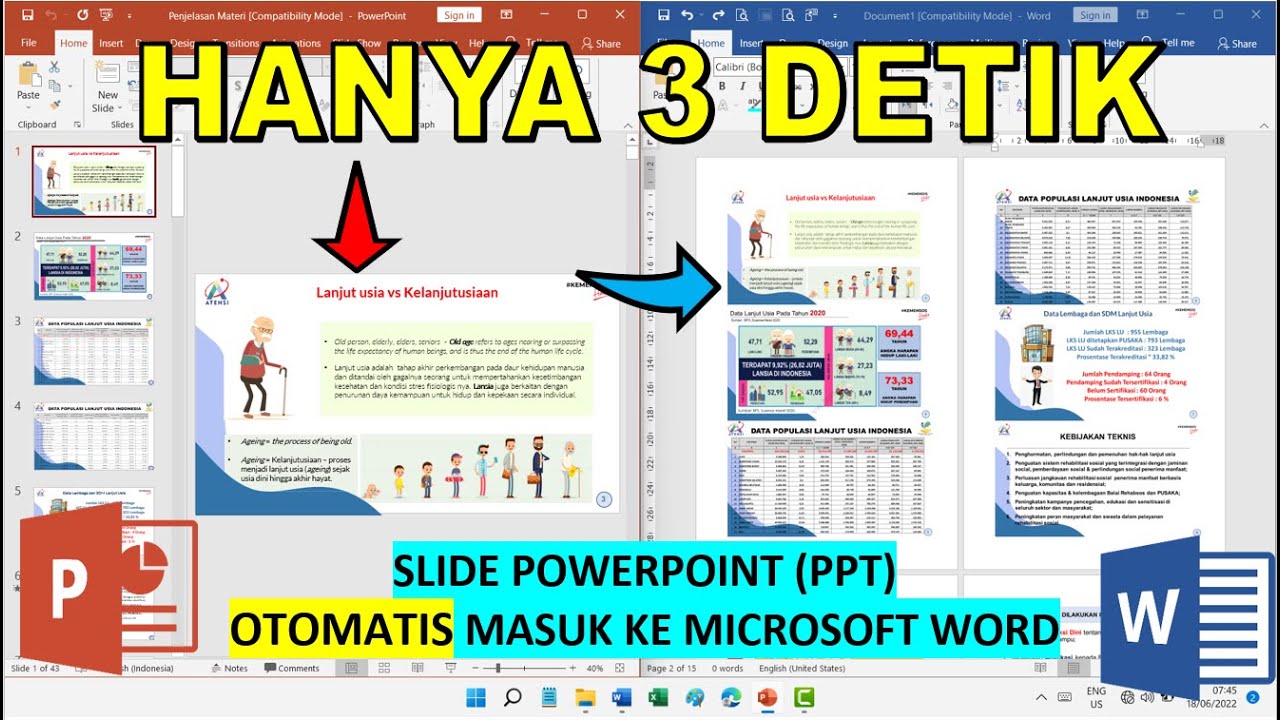
Metode 1: Menggunakan Fitur Ekspor Bawaan PowerPoint
Metode paling langsung dan seringkali paling efisien adalah menggunakan fitur ekspor yang disediakan oleh PowerPoint itu sendiri. Fitur ini memungkinkan Anda untuk mengirim presentasi Anda langsung ke Word dalam berbagai format.
Langkah-langkah:
-
Buka Presentasi PowerPoint Anda: Pastikan Anda memiliki file PowerPoint yang ingin Anda konversi.
-
Pergi ke Tab "File": Klik pada tab "File" di sudut kiri atas layar PowerPoint.
-
Pilih "Export": Di menu sebelah kiri, cari dan klik opsi "Export".
-
Pilih "Create Handouts": Di bagian "Export", Anda akan melihat opsi "Create Handouts". Klik opsi ini.
-
Pilih Lokasi Penyimpanan dan Format: Jendela "Send To Microsoft Word" akan muncul. Di sini, Anda memiliki beberapa pilihan penting:
- Page Layout (Tata Letak Halaman):
- Notes next to slides (Catatan di sebelah slide): Ini adalah pilihan yang paling umum. Setiap slide akan muncul sebagai gambar mini di halaman Word, dengan ruang di sebelah kanannya untuk catatan pembicara yang terkait dengan slide tersebut. Ini sangat berguna jika Anda ingin menyertakan detail tambahan yang hanya Anda ketahui sebagai presenter.
- Blank lines for notes next to slides (Baris kosong untuk catatan di sebelah slide): Mirip dengan di atas, tetapi ruang untuk catatan kosong.
- Notes below slides (Catatan di bawah slide): Slide akan ditempatkan di bagian atas halaman, dan catatan pembicara akan muncul di bawahnya.
- Blank lines for notes below slides (Baris kosong untuk catatan di bawah slide): Mirip dengan di atas, tetapi ruang untuk catatan kosong.
- Outline only (Hanya kerangka): Ini akan mengekspor hanya teks dari judul slide dan poin-poin utama Anda dalam format daftar berurutan. Ini sangat berguna jika Anda ingin membuat ringkasan teks murni tanpa visual slide.
- Two slides per page (Dua slide per halaman): Menampilkan dua slide per halaman Word.
- Three slides per page (Tiga slide per halaman): Menampilkan tiga slide per halaman Word.
- Six slides per page (Enam slide per halaman): Menampilkan enam slide per halaman Word.
- Nine slides per page (Sembilan slide per halaman): Menampilkan sembilan slide per halaman Word.
- Add slide outline to Word (Tambahkan kerangka slide ke Word): Centang kotak ini jika Anda ingin menyertakan struktur presentasi Anda sebagai daftar berurutan di awal dokumen Word.
- Paste vs. Paste link:
- Paste: Konten dari PowerPoint akan disisipkan sebagai objek gambar atau teks statis di Word. Perubahan di PowerPoint tidak akan otomatis diperbarui di Word.
- Paste link: Konten akan ditautkan ke file PowerPoint asli. Jika Anda mengubah slide di PowerPoint, dokumen Word dapat diperbarui untuk mencerminkan perubahan tersebut (meskipun ini bisa sedikit rumit). Untuk dokumentasi statis, "Paste" biasanya lebih disukai.
- Page Layout (Tata Letak Halaman):
-
Klik "OK": Setelah Anda memilih tata letak dan opsi yang diinginkan, klik tombol "OK".
PowerPoint akan secara otomatis membuka Microsoft Word dan mulai membuat dokumen baru berdasarkan pilihan Anda. Anda kemudian dapat menyimpan dokumen Word ini seperti biasa.
Keuntungan Metode Bawaan:
- Cepat dan Mudah: Merupakan cara paling langsung dan hemat waktu.
- Opsi Format Fleksibel: Menawarkan berbagai cara untuk menata slide dan catatan Anda.
- Mempertahankan Visual: Opsi seperti "Notes next to slides" mempertahankan visual slide Anda.
Kekurangan Metode Bawaan:
- Terkadang Tata Letak Kurang Sempurna: Tergantung pada kompleksitas slide Anda, tata letak di Word mungkin memerlukan penyesuaian manual.
- Opsi Pengeditan Terbatas untuk Objek Slide: Jika Anda memilih untuk menyisipkan slide sebagai gambar, mengedit elemen individual di dalam slide tersebut di Word akan sulit.
Metode 2: Menyalin dan Menempel Secara Manual (dengan Pertimbangan)
Meskipun kurang efisien untuk presentasi yang panjang, menyalin dan menempel secara manual bisa menjadi pilihan jika Anda hanya perlu mengambil beberapa elemen dari slide tertentu atau jika Anda ingin kontrol penuh atas bagaimana setiap bagian ditempatkan di Word.
Langkah-langkah:
- Buka PowerPoint dan Word Secara Bersamaan: Buka kedua aplikasi di layar Anda sehingga Anda dapat melihat keduanya.
- Pilih Elemen yang Diinginkan di PowerPoint: Di slide PowerPoint Anda, klik dan seret kursor untuk memilih teks, gambar, atau objek lain yang ingin Anda salin. Anda juga bisa mengklik objek individual.
- Salin Elemen: Tekan
Ctrl + C(Windows) atauCmd + C(Mac). - Buka Dokumen Word Anda: Pindahkan fokus ke dokumen Word.
- Tempel Elemen: Tekan
Ctrl + V(Windows) atauCmd + V(Mac). - Pilih Opsi Tempel (Penting!): Setelah menempel, Anda akan melihat ikon "Paste Options" muncul di dekat objek yang baru saja ditempel. Klik ikon ini untuk memilih bagaimana Anda ingin menempelkan:
- Keep Source Formatting (K1): Mencoba mempertahankan pemformatan asli dari PowerPoint sebanyak mungkin.
- Use Destination Styles (H): Mengadaptasi pemformatan objek ke gaya dokumen Word Anda.
- Picture (U): Menempelkan elemen sebagai gambar. Ini bagus untuk mempertahankan tata letak visual yang kompleks, tetapi tidak dapat diedit sebagai teks.
- Keep Text Only (T): Hanya menempelkan teks, tanpa pemformatan apa pun.
- Embed / Paste Link: Opsi lanjutan yang mirip dengan metode bawaan.
Tips untuk Menyalin dan Menempel:
- Untuk Teks: Gunakan "Keep Source Formatting" atau "Use Destination Styles" tergantung pada tampilan yang Anda inginkan. Jika Anda hanya membutuhkan teks, "Keep Text Only" adalah pilihan terbaik.
- Untuk Gambar: Menempel sebagai "Picture" adalah cara terbaik untuk memastikan gambar terlihat sama seperti di PowerPoint.
- Untuk Tabel: Menempelkan tabel bisa sedikit rumit. Coba berbagai opsi tempel untuk melihat mana yang paling sesuai. Kadang-kadang, menempelkan sebagai gambar adalah solusi terbaik jika tabel memiliki tata letak yang sangat spesifik.
- Gunakan "Outline Only" dari Metode Bawaan: Jika Anda hanya ingin teks, seringkali lebih mudah menggunakan opsi "Outline only" dari metode ekspor bawaan daripada menyalin teks dari setiap slide secara manual.
Keuntungan Menyalin dan Menempel Manual:
- Kontrol Granular: Anda memilih setiap bagian yang ingin Anda pindahkan.
- Fleksibilitas Penuh: Anda dapat memilih cara setiap elemen ditempelkan.
Kekurangan Menyalin dan Menempel Manual:
- Memakan Waktu: Sangat tidak efisien untuk presentasi yang panjang atau kompleks.
- Memerlukan Perhatian: Anda harus cermat dalam memilih dan menempelkan untuk menghindari kesalahan.
Metode 3: Menyimpan Presentasi sebagai PDF, Lalu Mengonversinya ke Word
Metode ini seringkali menjadi pilihan yang baik jika Anda memiliki presentasi yang kaya visual dan ingin mempertahankan tata letak secara keseluruhan, tetapi juga menginginkan dokumen Word yang dapat diedit.
Langkah-langkah:
-
Simpan PowerPoint Anda sebagai PDF:
- Buka presentasi PowerPoint Anda.
- Pergi ke
File > Save As(atauExport). - Pilih lokasi penyimpanan.
- Pada dropdown "Save as type", pilih
PDF (*.pdf). - Klik "Save".
-
Konversi PDF ke Word: Ada beberapa cara untuk melakukan ini:
- Menggunakan Microsoft Word Sendiri (Versi Terbaru):
- Buka Microsoft Word.
- Pergi ke
File > Open. - Telusuri dan pilih file PDF yang baru saja Anda simpan.
- Word akan menampilkan pesan yang memberi tahu bahwa ia akan mengubah PDF Anda menjadi dokumen Word yang dapat diedit. Klik "OK".
- Word akan mencoba mengonversi PDF Anda. Kualitas konversi akan bervariasi tergantung pada kompleksitas PDF Anda.
- Menggunakan Konverter Online: Ada banyak situs web gratis yang menawarkan konversi PDF ke Word (misalnya, Adobe Acrobat online, Smallpdf, iLovePDF).
- Buka situs konverter pilihan Anda.
- Unggah file PDF Anda.
- Pilih opsi konversi ke Word (.docx).
- Unduh file Word yang telah dikonversi.
- Menggunakan Adobe Acrobat Pro (Berbayar): Jika Anda memiliki Adobe Acrobat Pro, fitur ekspor ke Word-nya sangat kuat dan seringkali memberikan hasil terbaik.
- Menggunakan Microsoft Word Sendiri (Versi Terbaru):
Keuntungan Metode PDF ke Word:
- Mempertahankan Tata Letak Visual: Konversi seringkali berusaha keras untuk menjaga tata letak slide Anda.
- Dokumen Word yang Dapat Diedit: Setelah dikonversi, Anda dapat mengedit teks dan elemen di Word.
Kekurangan Metode PDF ke Word:
- Kualitas Konversi Bervariasi: Terutama untuk PDF yang kompleks dengan banyak grafik atau tata letak yang tidak standar, konversi mungkin tidak sempurna dan memerlukan banyak penyesuaian.
- Objek Terkadang Terpecah: Elemen seperti tabel atau grafik mungkin terpecah menjadi beberapa objek yang lebih kecil di Word, yang membutuhkan penggabungan kembali.
Tips Tambahan untuk Hasil Terbaik
Terlepas dari metode yang Anda pilih, ada beberapa tips yang dapat membantu Anda mendapatkan hasil yang lebih baik saat mengubah slide PowerPoint ke Word:
-
Bersihkan Presentasi Anda Terlebih Dahulu:
- Hapus Slide yang Tidak Perlu: Sebelum mengekspor, tinjau presentasi Anda dan hapus slide yang tidak akan berguna dalam dokumen Word.
- Perbaiki Teks: Pastikan semua teks di slide Anda jelas, bebas dari kesalahan ketik, dan diformat dengan baik.
- Periksa Catatan Pembicara: Jika Anda berencana menggunakan catatan pembicara, pastikan catatan tersebut lengkap dan informatif.
-
Gunakan Struktur yang Konsisten di PowerPoint:
- Jika Anda menggunakan tata letak slide yang konsisten (misalnya, judul di atas, poin-poin di bawah), ini akan membantu proses konversi.
- Gunakan gaya teks yang konsisten.
-
Manfaatkan Fitur "Outline View" di PowerPoint:
- Pergi ke
View > Outline Viewdi PowerPoint. Ini menunjukkan struktur teks presentasi Anda. Anda dapat menyalin seluruh teks dari tampilan ini dan menempelkannya ke Word, yang sangat berguna untuk membuat ringkasan teks murni.
- Pergi ke
-
Edit dan Perbaiki Dokumen Word Hasil Konversi:
- Jangan pernah menganggap hasil konversi langsung sempurna. Selalu luangkan waktu untuk meninjau dokumen Word Anda.
- Periksa pemformatan, tata letak, spasi, dan keselarasan.
- Perbaiki kesalahan apa pun yang muncul selama konversi.
- Jika Anda menyisipkan slide sebagai gambar, Anda mungkin perlu mengekspor gambar dari PowerPoint secara terpisah dan menyisipkannya kembali ke Word jika Anda ingin kontrol lebih besar.
-
Pertimbangkan Audiens Anda:
- Siapa yang akan membaca dokumen Word ini? Jika ini untuk audiens internal yang sudah familiar dengan presentasi, ringkasan teks mungkin cukup. Jika untuk audiens eksternal, Anda mungkin ingin menyertakan lebih banyak detail dan visual.
Kesimpulan
Mengubah slide PowerPoint menjadi dokumen Word adalah keterampilan penting yang dapat meningkatkan efisiensi dan efektivitas komunikasi Anda. Dengan memahami berbagai metode yang tersedia – mulai dari fitur ekspor bawaan yang cepat dan mudah, hingga teknik penyalinan manual yang terkontrol, atau konversi melalui PDF – Anda dapat memilih pendekatan yang paling sesuai dengan kebutuhan spesifik Anda.
Ingatlah bahwa kunci keberhasilan terletak pada persiapan presentasi Anda dengan baik sebelum konversi dan kesediaan untuk melakukan penyesuaian pasca-konversi. Dengan panduan ini, Anda kini siap untuk mengubah presentasi visual Anda menjadi dokumen Word yang informatif, terorganisir, dan mudah diakses. Selamat mencoba!