

Microsoft Word menyediakan beragam cara untuk mengubah huruf menjadi kapital atau kecil, sehingga Anda dapat menyesuaikan tampilan dokumen dengan efisien. Artikel ini menyajikan lima metode praktis yang dapat dipilih sesuai kebutuhan, lengkap dengan langkah‑langkah detail.
Mengapa mengubah huruf besar penting dalam penulisan
Penggunaan huruf kapital yang tepat meningkatkan keterbacaan dan menekankan informasi penting dalam teks. Selain itu, format huruf yang konsisten membantu menjaga standar profesional pada dokumen bisnis maupun akademik.
Dengan menguasai teknik perubahan huruf, Anda dapat menghemat waktu dibandingkan harus mengetik ulang seluruh kalimat secara manual.
5 cara ubah huruf besar di Word
-
Shortcut Shift + F3
Tekan kombinasi Shift + F3 pada teks yang dipilih untuk beralih antara huruf kecil, kapitalisasi kata pertama, dan semua huruf kapital. Setiap penekanan akan mengubah format secara berurutan, memudahkan eksperimen cepat.
Cara ini bekerja di semua versi Word desktop, termasuk yang terintegrasi dalam Office 365 pada tahun 2026.
-
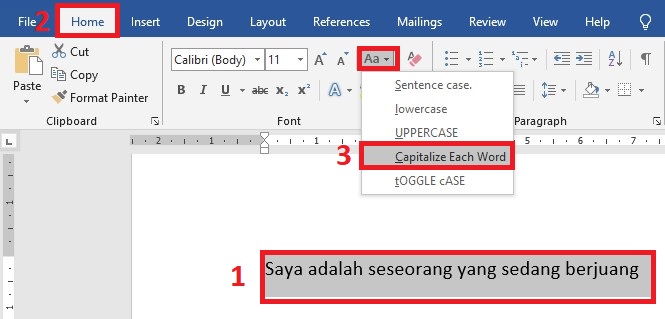
Menu Ribbon > Home > Change Case
Buka tab Home, lalu klik ikon “Aa” pada grup Font untuk membuka menu perubahan huruf. Pilihan yang tersedia meliputi “lowercase”, “UPPERCASE”, “Capitalize Each Word”, dan “tOGGLE cASE”.
Pilih opsi yang diinginkan, dan Word akan langsung menerapkan perubahan pada teks yang disorot.
-
Gunakan dialog Font
Pilih teks, tekan Ctrl + D atau klik kanan dan pilih “Font” untuk membuka jendela pengaturan. Pada tab “Advanced”, aktifkan opsi “All caps” untuk memaksa semua huruf menjadi kapital secara permanen.
Cara Merubah Huruf Kecil Menjadi Huruf Besar di Word Kapital Jika ingin mengembalikan ke ukuran normal, hapus centang opsi tersebut.
-
Fungsi VBA Macro
Buat macro sederhana dengan kode VBA yang memanggil fungsi .Case = wdUpperCase atau wdLowerCase pada range yang dipilih. Macro ini dapat disimpan di toolbar untuk akses satu‑klik.
Metode ini cocok bagi pengguna yang sering melakukan perubahan huruf pada dokumen berukuran besar.
-
Gunakan fitur Find & Replace
Buka dialog Find & Replace (Ctrl + H), masukkan teks yang ingin diubah pada kotak “Find what”. Pada kotak “Replace with”, ketik teks yang sama lalu klik tombol “More” dan centang “Match case” serta “Replace all”.
Dengan menyesuaikan pola pencarian, Anda dapat mengubah semua huruf kecil menjadi kapital dalam satu langkah.
Tips tambahan untuk mengoptimalkan penggunaan huruf kapital
Selalu periksa dokumen dengan fitur “Spelling & Grammar” untuk memastikan tidak ada kata yang berubah arti karena kapitalisasi yang tidak tepat. Fitur ini dapat membantu menghindari kesalahan penulisan yang umum.
Jika Anda bekerja dalam tim, gunakan style terdefinisi yang mengatur kapitalisasi secara otomatis, sehingga semua anggota dapat mengikuti format yang konsisten.
Kesimpulan
Berbagai cara mengubah huruf besar di Word, mulai dari shortcut keyboard hingga macro VBA, memberikan fleksibilitas bagi pengguna dengan kebutuhan berbeda. Pilihlah metode yang paling sesuai dengan alur kerja Anda untuk meningkatkan produktivitas dan kualitas dokumen.