

MengGanti Gambar dalam dokumen Microsoft Word sering kali menimbulkan kekhawatiran akan perubahan tata letak. Artikel ini memberikan panduan lengkap untuk change picture tanpa mengubah Microsoft komposisi Word, sehingga tampilan tetap konsisten.
Langkah-Langkah Utama
-
Langkah pertama: Buka dokumen Word yang ingin Anda edit. Pastikan semua teks dan elemen lain telah selesai sebelum mengganti gambar.
Hal ini penting untuk menghindari perubahan tak terduga pada tata letak saat gambar baru dimasukkan. Dengan persiapan ini, proses selanjutnya menjadi lebih aman.
-
Langkah kedua: Klik gambar yang ingin diganti, lalu pilih opsi “Format” pada pita alat. Di sana, temukan tombol “Ganti Gambar”.
Fitur ini memungkinkan Anda memilih gambar baru tanpa mengubah ukuran kotak gambar. Pilihan ini menjaga proporsi elemen lain di sekitarnya.
-
Langkah ketiga: Pilih gambar baru dari komputer atau sumber online. Setelah dipilih, klik “Sisipkan”.
Word secara otomatis menyesuaikan gambar baru ke dalam kotak yang sama, menjaga komposisi asli. Anda tidak perlu mengatur ulang posisi teks di sekitarnya.
-
Langkah keempat: Periksa rasio aspek gambar baru. Jika terlihat terdistorsi, gunakan opsi “Kunci Rasio” pada tab “Format”.
Dengan mengunci rasio, gambar tetap proporsional tanpa memengaruhi tata letak teks di sekitarnya. Ini memastikan tampilan profesional pada setiap halaman.
-
Langkah kelima: Sesuaikan transparansi atau efek visual bila diperlukan. Pilihan ini berada di panel “Gaya Gambar”.
Perubahan visual tidak memengaruhi posisi atau ukuran gambar dalam dokumen. Anda dapat menambah estetika tanpa mengorbankan struktur.
-
Langkah keenam: Simpan dokumen dengan nama baru untuk menghindari kehilangan versi sebelumnya. Gunakan “Simpan Sebagai”.
Langkah ini memberi Anda cadangan jika gambar baru tidak sesuai harapan. Dengan versi terpisah, Anda dapat kembali ke layout lama kapan saja.
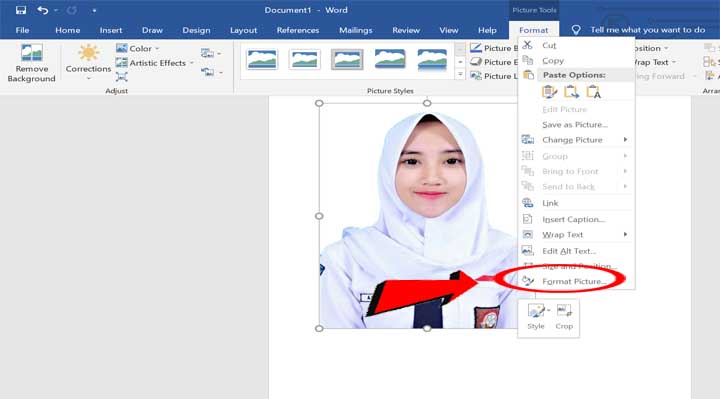
Cara Ganti Background Foto Dengan Ms Word – Sekolah Dasar -
Langkah ketujuh: Lakukan pratinjau dokumen pada mode “Print Layout”. Pastikan semua elemen tetap pada tempatnya.
Jika ada pergeseran, ulangi langkah sebelumnya dengan menyesuaikan kotak gambar. Pratinjau membantu memastikan hasil akhir sebelum distribusi.
Tips Tambahan untuk Mengoptimalkan Gambar
Gunakan format file gambar yang didukung optimal, seperti PNG atau JPEG dengan resolusi yang sesuai. File yang terlalu besar dapat memperlambat kinerja Word dan memengaruhi tampilan pada perangkat lain.
Selalu beri nama file secara deskriptif untuk memudahkan pencarian di masa mendatang. Nama yang jelas mempercepat proses penggantian gambar di dokumen yang kompleks.
Jika Anda bekerja dengan banyak gambar, pertimbangkan menyimpan semua file dalam satu folder khusus. Pengelolaan terpusat mengurangi risiko kehilangan atau duplikasi gambar.
Pemecahan Masalah Umum
Jika gambar baru tidak muncul, pastikan opsi “Tampilkan Gambar” di pengaturan Word aktif. Pengaturan ini dapat memblokir tampilan gambar yang di‑embed dari sumber eksternal.
Periksa kembali jalur file sumber untuk memastikan tidak ada perubahan lokasi. Jalur yang tidak tepat biasanya menjadi penyebab gambar tidak terload.
Untuk gambar yang tetap melanggar tata letak, gunakan fitur “Ubah Ukuran Otomatis” pada kotak gambar. Fitur ini menyesuaikan dimensi gambar agar cocok dengan ruang yang tersedia.
Best Practices dalam Dokumentasi Profesional
Selalu pertahankan konsistensi margin dan jarak antar paragraf di seluruh dokumen. Konsistensi ini membantu gambar baru tetap terintegrasi dengan mulus tanpa mengganggu alur bacaan.
Jika dokumen akan dibagikan secara digital, pertimbangkan mengonversi ke PDF setelah semua gambar selesai. PDF menjaga tampilan gambar dan layout pada semua perangkat.
Gunakan style atau templat yang telah ditetapkan untuk gambar, sehingga setiap perubahan mengikuti standar visual yang sama. Standar ini mempermudah kolaborasi tim.
Kesimpulan
Dengan mengikuti langkah-langkah di atas, Anda dapat change picture tanpa mengubah Microsoft komposisi Word secara efisien. Metode ini menjaga integritas tata letak sekaligus memberikan kebebasan visual pada dokumen Anda.
Implementasi yang tepat meningkatkan produktivitas dan memastikan hasil akhir yang profesional.