

File WPDF sering muncul dalam dokumen digital resmi, namun kebanyakan pengguna belum familiar cara mengubahnya menjadi dokumen Word yang dapat diedit. Artikel ini menyajikan langkah praktis dan terstruktur untuk mengonversi WPDF ke Word tanpa biaya tambahan. Ikuti panduan berikut agar proses konversi menjadi cepat dan hasilnya akurat.
Persiapan Awal Sebelum Konversi
Pertama, pastikan file WPDF berada di perangkat dengan ruang penyimpanan cukup, karena proses konversi membutuhkan salinan sementara. Selanjutnya, periksa apakah file tersebut tidak terkunci atau diproteksi oleh password; jika ada, buka proteksi terlebih dahulu.
Unduh atau buka browser yang mendukung ekstensi PDF dan WPDF, karena beberapa alat konversi memerlukan plugin khusus untuk membaca format tersebut. Pastikan koneksi internet stabil agar unggahan dan unduhan file tidak terputus.
Langkah 1 Menggunakan Alat Konversi Gratis Online
Kunjungi situs konversi terpercaya seperti Convertio, Zamzar, atau Online2PDF yang mendukung input WPDF. Pilih opsi “WPDF to DOCX” atau “WPDF to Word” pada menu format yang tersedia.
Unggah file WPDF, kemudian klik tombol konversi dan tunggu proses selesai. Setelah selesai, unduh file hasil konversi yang biasanya berformat .docx dan simpan di folder yang mudah diakses.
Langkah 2 Mengatur Ukuran Halaman di Microsoft Word
Setelah file .docx terbuka, periksa ukuran halaman karena WPDF sering menggunakan ukuran kertas khusus seperti F4. Buka tab Layout lalu klik ikon kecil di kelompok Page Setup.
Pilih tab Paper, klik Custom Size, dan masukkan lebar 21,5 cm serta tinggi 33 cm untuk menyesuaikan ukuran F4. Klik OK agar dokumen tampil sesuai dengan aslinya.
Langkah 3 Memeriksa dan Mengedit Konten Hasil Konversi
Telusuri setiap halaman untuk memastikan teks, gambar, dan tabel terformat dengan benar. Jika ada elemen yang bergeser, gunakan fitur Wrap Text atau Table Tools untuk memperbaikinya.
Gunakan fungsi Find and Replace untuk memperbaiki karakter khusus yang mungkin muncul akibat proses konversi, seperti simbol yang tidak terbaca.
Langkah 4 Menyimpan Dokumen dalam Format Word yang Optimal
Setelah semua penyesuaian selesai, pilih File > Save As dan pilih format .docx untuk kompatibilitas maksimal dengan Microsoft Office terbaru. Beri nama file yang jelas agar mudah ditemukan di masa depan.
Jika dokumen akan dibagikan secara elektronik, pertimbangkan menyimpan salinan dalam format PDF kembali untuk menjaga tampilan tetap konsisten di perangkat penerima.
Tips Tambahan untuk Konversi yang Lebih Efisien
Gunakan batch conversion bila harus mengonversi banyak file WPDF sekaligus; sebagian besar layanan online menyediakan opsi unggah massal. Untuk keamanan data, pilih layanan yang menjamin penghapusan file otomatis setelah proses selesai.
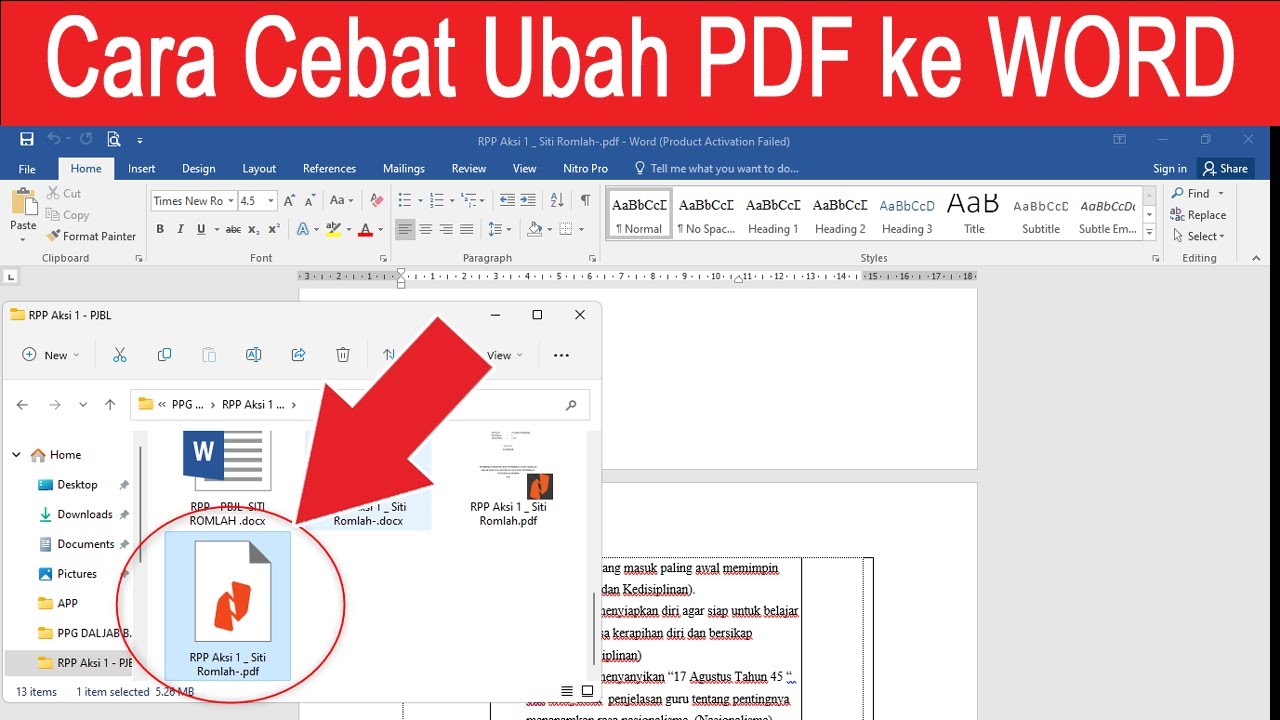
Jika konversi menghasilkan banyak kesalahan, coba aplikasi desktop seperti Able2Extract atau Nitro PDF yang menawarkan kontrol lebih detail pada proses transformasi.
Kesimpulan
Dengan mengikuti langkah-langkah di atas, Anda dapat mengubah WPDF ke Word secara cepat, gratis, dan tanpa kehilangan format penting. Penyesuaian ukuran halaman dan pemeriksaan akhir memastikan dokumen akhir siap pakai untuk keperluan resmi atau akademik. Selamat mencoba!