

WPS Office semakin populer di kalangan pengguna Android karena menawarkan fitur lengkap dalam satu aplikasi. Salah satu kebutuhan utama adalah mengubah file PDF menjadi dokumen Word tanpa harus beralih ke komputer. Artikel ini menjelaskan cara mengubah PDF ke Word pada HP menggunakan WPS Office secara detail.
Kenapa Memilih WPS Office untuk Konversi PDF di HP
WPS Office menyediakan modul PDF yang terintegrasi, sehingga pengguna tidak perlu mengunduh aplikasi tambahan. Antarmukanya dirancang agar mudah dipahami bahkan oleh pemula. Selain itu, performa konversi cukup cepat pada perangkat modern tahun 2026.
Aplikasi ini juga mendukung penyimpanan awan, memungkinkan file hasil konversi langsung tersinkronisasi dengan akun. Keamanan data terjaga karena proses konversi dilakukan secara lokal di perangkat. Fitur-fitur ini menjadikan WPS Office pilihan logis bagi pengguna mobile.
Langkah-Langkah Cata Mengubah PDF ke Word pada HP di WPS Office
Ikuti urutan langkah berikut untuk menghasilkan dokumen Word yang akurat dari PDF. Setiap tahap dirancang agar tidak memerlukan koneksi internet, sehingga dapat dilakukan kapan saja.
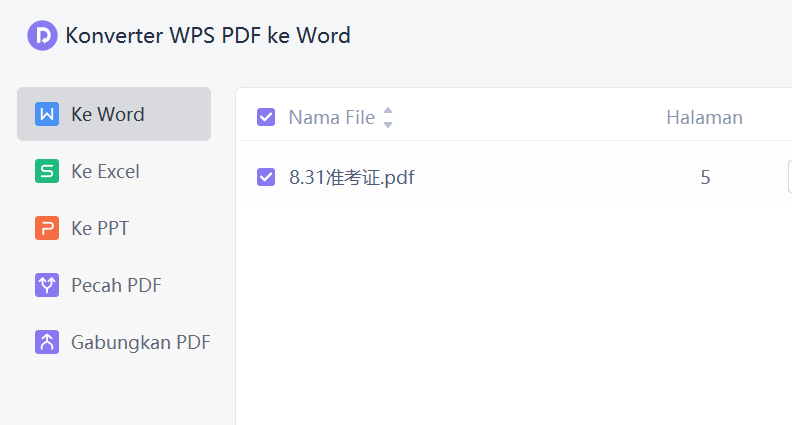
- Buka aplikasi WPS Office, lalu pilih menu ‘PDF’ pada beranda utama. Pastikan file PDF yang ingin diubah sudah tersimpan di penyimpanan internal atau kartu SD.
- Tekan ikon ‘Convert to Word’ yang muncul di bagian atas tampilan PDF. Jika ikon tidak terlihat, geser layar ke bawah untuk menampilkan opsi lanjutan.
- Pilih kualitas output yang diinginkan, biasanya ‘High’ untuk mempertahankan tata letak asli. WPS Office akan menampilkan perkiraan ukuran file hasil konversi.
- Tekan tombol ‘Convert’ dan tunggu proses selesai, biasanya memakan waktu beberapa detik hingga satu menit tergantung ukuran file. Selama konversi, hindari membuka aplikasi lain yang berat untuk menjaga stabilitas.
- Setelah konversi selesai, WPS Office secara otomatis membuka file Word yang baru dibuat. Anda dapat langsung memeriksa isi dan format pada layar perangkat.
- Jika diperlukan, gunakan fitur ‘Edit’ pada dokumen Word untuk memperbaiki teks atau gambar yang tidak terformat dengan sempurna. Fitur ini mendukung penyimpanan dalam format .docx yang kompatibel dengan Microsoft Word.
- Simpan dokumen Word ke lokasi yang diinginkan, misalnya folder ‘Documents’ atau layanan cloud seperti Google Drive. Pastikan memberi nama file yang jelas agar mudah ditemukan di kemudian hari.
Setelah semua langkah selesai, Anda memiliki file Word yang siap dibagikan atau diedit lebih lanjut. Proses ini tidak memerlukan perangkat keras khusus, cukup dengan smartphone beroperasi Android 10 ke atas.
Tips Memperbaiki Format Setelah Konversi
Beberapa PDF kompleks dapat menghasilkan tata letak yang sedikit bergeser setelah konversi. Gunakan fitur ‘Layout Fix’ di WPS Office untuk menyesuaikan margin dan spasi secara otomatis.
Jika gambar terpotong, pilih opsi ‘Insert Image’ secara manual pada dokumen Word dan atur ulang posisi gambar. Cara ini membantu mempertahankan kualitas visual tanpa mengorbankan teks.
Pemecahan Masalah Umum pada WPS Office
Kadang konversi gagal karena file PDF terenkripsi atau berukuran sangat besar. Dalam situasi tersebut, aktifkan mode ‘Batch Convert’ dan bagi file menjadi beberapa bagian sebelum diproses.
Jika aplikasi mengalami lag atau crash, pastikan Anda menggunakan versi terbaru WPS Office yang telah dioptimalkan untuk Android 13. Membersihkan cache aplikasi secara berkala juga dapat meningkatkan kinerja.
Keamanan dan Privasi Data
WPS Office melakukan konversi secara lokal, sehingga data Anda tidak dikirim ke server eksternal. Hal ini mengurangi risiko kebocoran informasi sensitif yang terdapat dalam dokumen.
Untuk melindungi file, aktifkan opsi ‘Password Protect’ pada dokumen Word yang telah selesai diedit. Pengguna dapat menetapkan kata sandi yang hanya diketahui oleh pihak yang berwenang.
Kesimpulan
Dengan mengikuti langkah-langkah cata mengubah pdf ke word pada hp di wps office, Anda dapat mengubah dokumen secara cepat dan aman. Fitur tambahan serta tips perbaikan format memastikan hasil akhir tetap profesional.
Manfaatkan integrasi cloud untuk menyimpan hasil konversi, sehingga dokumen dapat diakses dari perangkat lain kapan saja. Pendekatan ini membuat produktivitas kerja di era mobile 2026 semakin optimal.