

Menghadapi dokumen Word yang dipenuhi gambar dapat menyulitkan proses editing teks. Artikel ini menyajikan langkah demi langkah cara ubah word yang penuh gambar ke tulisan secara efisien.
Langkah-langkah Mengubah Word Berisi Gambar Menjadi Teks
-
Buka dokumen Word yang berisi gambar. Pastikan semua gambar berada di halaman yang ingin Anda konversi.
Jika dokumen memiliki banyak halaman, gunakan tampilan Navigasi untuk mempercepat proses. Catat halaman yang mengandung gambar penting.
-
Gunakan fitur OCR bawaan Microsoft OneNote untuk mengekstrak teks dari gambar. Salin gambar ke OneNote, klik kanan, pilih “Copy Text from Picture”.
Hasil teks akan muncul di clipboard dan dapat ditempel kembali ke Word. Periksa kesalahan pengenalan karakter sebelum melanjutkan.
-
Manfaatkan Google Docs sebagai layanan OCR gratis. Unggah file Word ke Google Drive, buka dengan Google Docs, dan Google secara otomatis mengonversi gambar menjadi teks.
Setelah konversi selesai, Anda dapat menyalin teks hasil ke dokumen Word asli. Pastikan format paragraf tetap konsisten.
-
Gunakan aplikasi pihak ketiga seperti Adobe Acrobat Pro. Fitur “Recognize Text” pada Acrobat dapat memproses gambar dalam PDF yang di‑export dari Word.
Ekspor dokumen Word ke PDF terlebih dahulu, lalu jalankan OCR. Simpan kembali hasil sebagai file Word atau teks biasa.
-
Pasang ekstensi OCR untuk Microsoft Word seperti “Office Lens”. Ekstensi ini menambahkan tombol khusus di ribbon untuk langsung mengonversi gambar.
Setelah instalasi, pilih gambar, klik “Convert to Text”, dan teks akan muncul di bawah gambar. Lakukan penyuntingan cepat bila ada kesalahan.
-
Buat macro VBA sederhana yang memanggil layanan OCR online. Macro dapat mengirim gambar ke API dan menempelkan hasil secara otomatis.
Simpan macro dalam template agar dapat dipakai pada dokumen lain. Pastikan koneksi internet stabil saat menjalankan macro.
-
Jika gambar berformat tabel, gunakan fitur “Convert Table to Text” setelah OCR. Pilih tabel hasil OCR, klik kanan, pilih “Convert to Text”, dan pilih pemisah yang diinginkan.
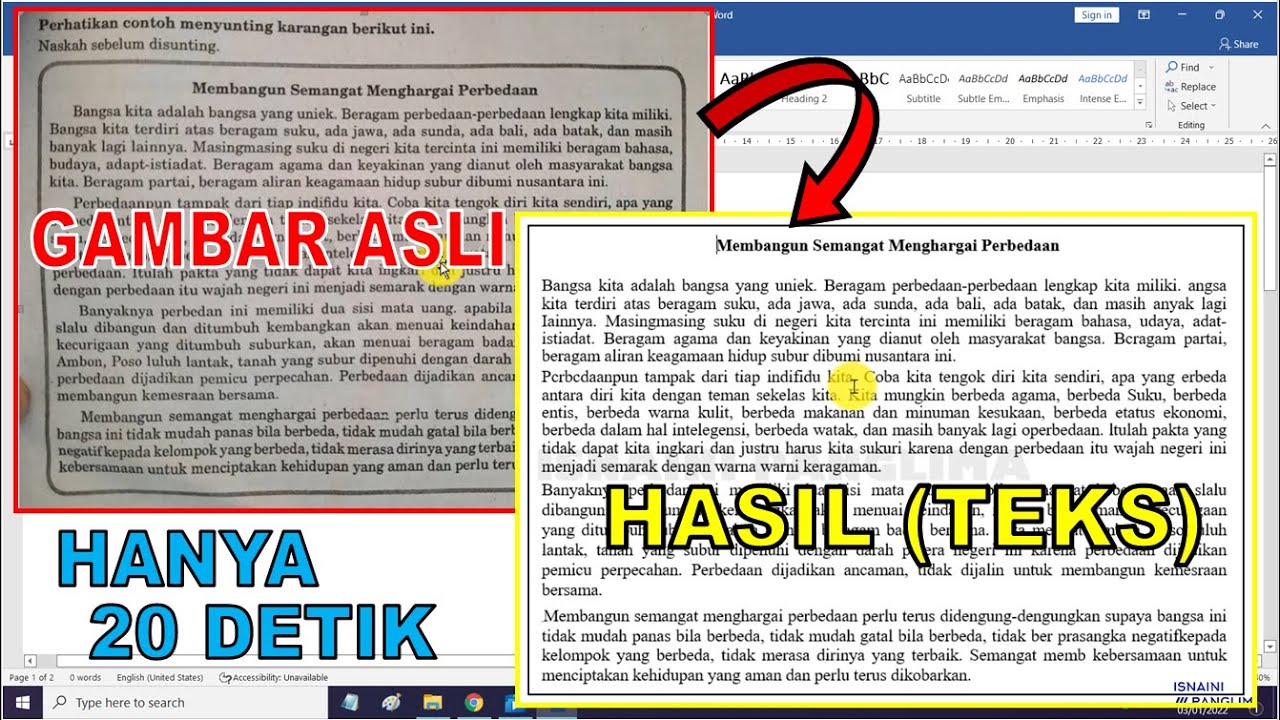
Microsoft Yang Merubah Gambar Menjadi Tulisan – 51 Koleksi Gambar Langkah ini membantu menjaga struktur data saat teks dipindahkan ke Word. Sesuaikan lebar kolom bila diperlukan.
-
Gunakan layanan online seperti “Online OCR” atau “Free OCR” untuk konversi cepat. Upload gambar, pilih bahasa, dan unduh teks dalam format .txt atau .docx.
Layanan ini cocok untuk dokumen satu atau dua halaman. Hindari mengunggah dokumen berisi data sensitif.
-
Setelah semua teks terkumpul, gunakan fungsi “Find & Replace” untuk membersihkan karakter khusus. Ganti simbol yang tidak diinginkan dengan spasi atau hapus.
Periksa kembali format heading dan paragraf untuk konsistensi. Gunakan style yang telah Anda definisikan di Word.
-
Ubah ukuran halaman menjadi format standar seperti F4 jika diperlukan. Buka tab Layout, pilih “Custom Size”, masukkan lebar 21,5 cm dan tinggi 33 cm, lalu set sebagai default.
Pengaturan ini memudahkan pencetakan dokumen yang telah diubah menjadi teks. Pastikan semua elemen berada dalam batas margin.
-
Simpan dokumen akhir dalam format .docx serta .pdf untuk arsip. Gunakan opsi “Save As” dan pilih tipe file yang diinginkan.
Menyimpan dalam PDF menjaga tampilan akhir saat dibagikan. Pastikan tidak ada gambar yang tersisa sebelum menyimpan.
-
Lakukan pemeriksaan akhir dengan membaca seluruh dokumen secara menyeluruh. Perbaiki typo, periksa ejaan, dan pastikan alur logis tetap terjaga.
Jika memungkinkan, minta rekan untuk melakukan proofread. Dokumen yang bersih akan meningkatkan profesionalitas.
Tips Memaksimalkan Hasil
Gunakan resolusi gambar minimal 300 DPI untuk meningkatkan akurasi OCR. Gambar yang buram atau terlalu kecil sering menghasilkan teks yang salah.
Lakukan pra‑proses gambar dengan mengatur kontras dan menghilangkan latar belakang berwarna. Software seperti Paint.NET atau GIMP dapat membantu memperbaiki kualitas sebelum OCR.
Bagi dokumen panjang menjadi beberapa bagian kecil saat mengunggah ke layanan online. Hal ini mempercepat proses dan mengurangi