

Pengguna Windows 7 yang masih mengandalkan Microsoft Word sering kali merasa terhambat oleh keterbatasan kompatibilitas.
Dengan beralih ke Windows 10, performa aplikasi meningkat dan fitur keamanan menjadi lebih terjamin.
Mengapa Upgrade Penting untuk Pengguna Word
Windows 10 menghadirkan pembaruan rutin yang melindungi data dari ancaman siber yang semakin canggih.
Selain itu, Microsoft Office pada Windows 10 mendukung format file terbaru, sehingga dokumen tidak mudah rusak seperti yang terjadi pada bencana alam.
Pengalaman pengguna menjadi lebih mulus karena sistem operasi baru mengoptimalkan pemrosesan grafis dan memori.
Persiapan Awal Sebelum Memulai Migrasi
Langkah pertama adalah mencadangkan seluruh folder Word serta file penting ke media eksternal atau layanan cloud.
Pastikan lisensi Windows 10 sudah tersedia atau dapat diaktifkan melalui program upgrade resmi.
Periksa kompatibilitas perangkat keras dengan menggunakan aplikasi pemeriksaan sistem yang disediakan Microsoft.
Langkah-Langkah Mengubah Word Windows 7 ke Windows 10
Berikut urutan tindakan yang harus diikuti agar proses migrasi berjalan tanpa gangguan.
-
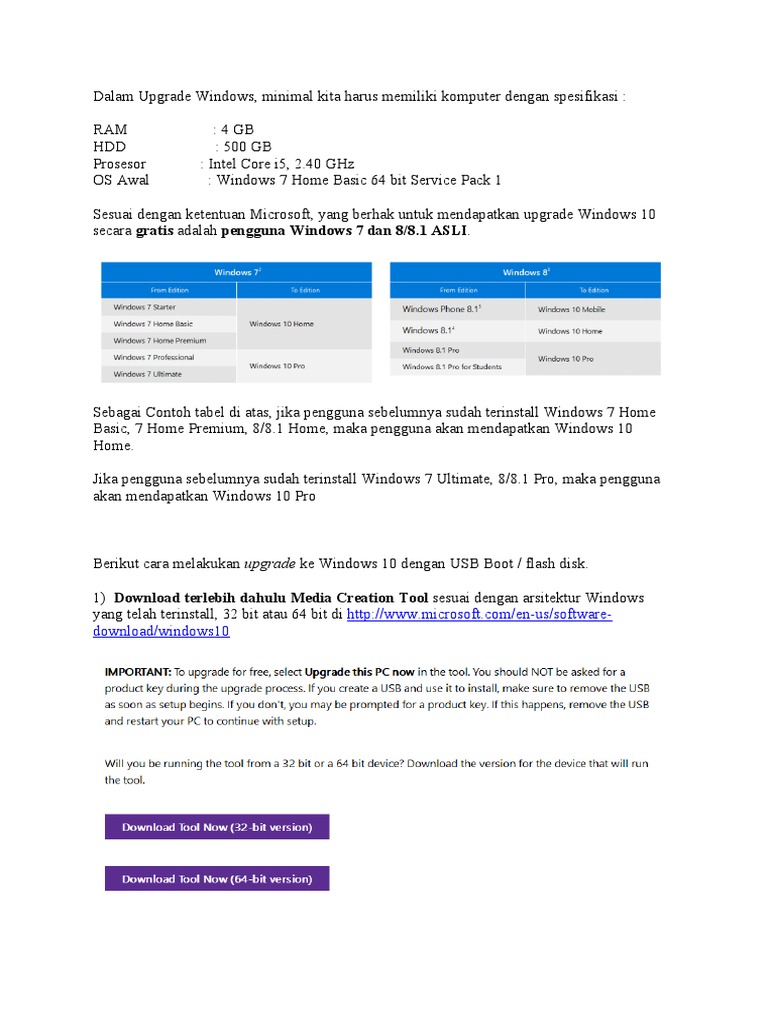
Unduh file instalasi Windows 10 dari situs resmi Microsoft dan buat media bootable menggunakan USB.
-
Matikan semua program termasuk Microsoft Word, kemudian jalankan instalasi dengan memilih opsi “Upgrade” untuk mempertahankan data.
Upgrade Windows7 To Windows10 PDF -
Ikuti panduan instalasi, pilih partisi yang berisi Windows 7, dan biarkan proses menyalin file sistem.
-
Setelah instalasi selesai, masuk ke Windows 10 dan periksa pembaruan Windows Update untuk memastikan semua driver terinstal.
-
Instal atau perbarui Microsoft Office ke versi yang kompatibel dengan Windows 10 melalui akun Microsoft Anda.
-
Buka setiap dokumen Word lama dan simpan kembali dengan format .docx untuk mengoptimalkan kompatibilitas.
-
Uji fungsi makro, templat, dan add‑in yang sering dipakai untuk memastikan tidak ada yang rusak setelah upgrade.
Jika ada kendala, gunakan fitur “System Restore” untuk kembali ke titik pemulihan sebelum upgrade.
Tips Optimasi Setelah Upgrade Selesai
Aktifkan fitur “Windows Defender” dan lakukan pemindaian penuh untuk menghilangkan potensi malware yang mungkin tersembunyi.
Sesuaikan pengaturan performa dengan memilih mode “High performance” pada pengaturan daya, terutama bagi pengguna yang sering bekerja dengan file besar.
Manfaatkan OneDrive untuk sinkronisasi otomatis dokumen Word, sehingga data selalu tersedia di berbagai perangkat.
Kesimpulan
Mengubah Word Windows 7 ke Windows 10 bukanlah proses yang rumit bila dilakukan dengan persiapan matang dan mengikuti urutan langkah yang tepat.
Keamanan, kompatibilitas, dan kecepatan kerja yang diperoleh akan meningkatkan produktivitas secara signifikan di tahun 2026.