

Microsoft Word menyediakan banyak alat untuk mengatur tampilan dokumen secara presisi. Salah satu kombinasi paling ampuh adalah penggunaan ruler bersama comment di Word mengubah layout. Artikel ini membahas cara mengoptimalkannya pada Windows dan Mac.
Mengapa ruler Penting dalam Proses Comment di Word mengubah layout
Ruler menampilkan skala visual yang membantu mengatur margin, indentasi, dan tab dengan akurat. Saat Anda menambahkan comment untuk mengusulkan perubahan layout, ruler memperjelas posisi elemen yang dimaksud.
Dengan ruler, tim kolaboratif dapat menilai apakah saran dalam comment sesuai dengan standar desain dokumen. Hal ini mempercepat proses revisi dan mengurangi kebingungan.
Langkah-Langkah Mengaktifkan Ruler di Word Windows
-
Pertama, buka tab View pada ribbon dan centang kotak Ruler. Pastikan tampilan berada pada mode Print Layout agar ruler muncul secara penuh.
Jika ruler masih tidak terlihat, masuk ke File > Options > Advanced dan aktifkan opsi Show vertical ruler in Print Layout view. Klik OK untuk menyimpan perubahan.
-
Setelah ruler muncul, Anda dapat menyesuaikan satuan pengukuran melalui File > Options > Advanced > Display. Pilih satuan centimeter atau inch sesuai kebutuhan.
Pengaturan ini penting karena comment yang merujuk pada ukuran spesifik akan lebih mudah dipahami.
-
Terakhir, pastikan tidak ada view lain seperti Web Layout yang menonaktifkan ruler. Ganti ke Print Layout jika diperlukan.
Dengan ruler aktif, setiap komentar tentang perubahan layout dapat langsung diposisikan pada ruler.
Langkah-Langkah Mengaktifkan Ruler di Word Mac
-
Pilih tab View pada toolbar dan klik opsi Ruler. Ruler horizontal akan muncul di bagian atas dokumen.
Jika ruler vertikal tidak muncul, buka menu Word > Preferences > View dan centang Vertical ruler. Simpan pengaturan.
-
Untuk mengubah satuan, masuk ke Word > Preferences > General dan pilih unit yang diinginkan, misalnya centimeter.
Pengaturan satuan yang konsisten memudahkan kolaborator membaca comment yang menyebutkan ukuran tertentu.
-
Pastikan dokumen berada dalam mode Print Layout; mode lain seperti Draft dapat menyembunyikan ruler.
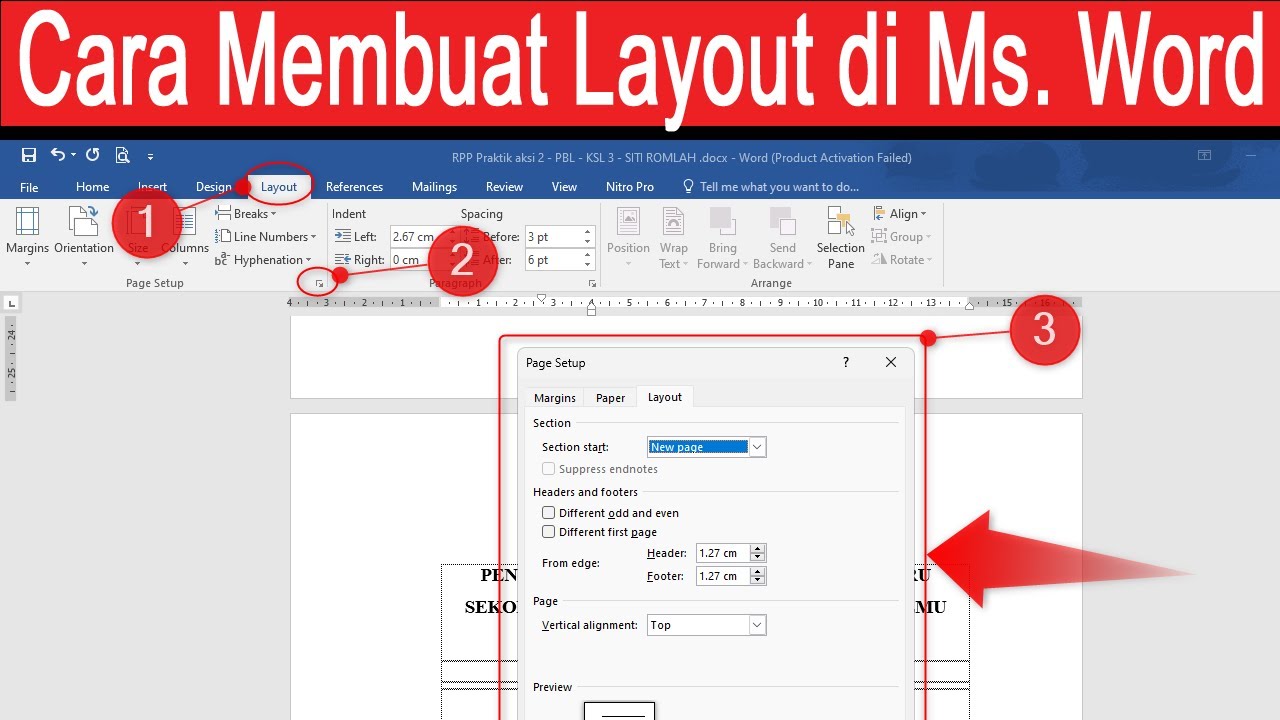
Cara Membuat Template Di Word Riset – Free Word Template Setelah ruler aktif, Anda dapat langsung menandai area yang akan dibahas dalam comment.
Cara Memanfaatkan Comment di Word mengubah layout Secara Efektif
-
Gunakan comment untuk menuliskan instruksi spesifik, misalnya “geser margin kiri 2 cm”. Sertakan referensi visual pada ruler dengan menandai posisi pada garis ruler.
Hal ini memberikan konteks yang jelas bagi penerima komentar.
-
Manfaatkan fitur “Reply” pada comment untuk menanggapi saran perubahan layout. Diskusi berkelanjutan membantu menyempurnakan desain dokumen.
Setiap balasan dapat mencantumkan nilai baru pada ruler sehingga semua pihak melihat hasil akhir.
-
Jika perubahan melibatkan tab stop, tambahkan comment yang menyertakan gambar atau contoh tab pada ruler.
Dengan cara ini, pembaca tidak perlu menebak jenis tab yang diinginkan.
Tips Tambahan Memaksimalkan Layout dengan Ruler dan Comment
-
Selalu aktifkan tampilan “Print Layout” sebelum menambahkan comment, karena ruler tidak berfungsi penuh pada tampilan lain.
-
Gunakan shortcut Alt+Shift+C (Windows) atau Option+Command+C (Mac) untuk menambahkan comment dengan cepat.
-
Sesuaikan warna highlight pada comment untuk membedakan antara saran margin, indentasi, atau tab stop.
-
Manfaatkan “Track Changes” bersamaan dengan comment untuk melihat dampak perubahan layout secara real‑time.
Kesimpulan
Mengaktifkan ruler di Word Windows atau Mac memberikan landasan visual yang kuat untuk setiap comment di Word mengubah layout. Kombinasi ini mempercepat kolaborasi dan menghasilkan dokumen yang terstruktur dengan baik.
Dengan mengikuti langkah‑langkah di atas, Anda dapat mengoptimalkan penggunaan ruler dan comment untuk menghasilkan layout profesional tanpa kebingungan.