

Mengubah semua huruf menjadi kapital di Microsoft Word dapat meningkatkan konsistensi tampilan dokumen profesional. Artikel ini menyajikan langkah-langkah praktis yang mudah diikuti pada tahun 2026.
Mengapa Mengubah Semua Huruf Menjadi Kapital Penting
Penggunaan huruf kapital secara seragam membantu menonjolkan judul, subjudul, atau bagian penting dalam teks. Selain itu, kapitalisasi penuh dapat mempermudah proses pencarian dan indexing dokumen.
Dalam konteks branding, teks kapital memberikan kesan kuat, tegas, dan mudah dikenali oleh pembaca. Oleh karena itu, banyak perusahaan mengadopsi gaya ini untuk materi promosi mereka.
Langkah-Langkah Praktis (Listicle)
-
Gunakan shortcut
Ctrl+Shift+Auntuk mengubah seleksi menjadi kapital secara otomatis; pilih teks yang diinginkan lalu tekan kombinasi tersebut. Metode ini bekerja pada semua versi Word yang mendukung fitur shortcut. -
Pilih menu Home, klik ikon Change Case, lalu pilih UPPERCASE. Fitur ini tersedia di toolbar yang dapat diakses dengan satu klik, cocok untuk pengguna yang lebih suka antarmuka grafis.
-
Manfaatkan dialog Find and Replace dengan mencentang Match case dan mengganti
*(wildcard) menjadi huruf kapital melalui fungsi Replace with. Teknik ini efektif untuk mengubah seluruh dokumen sekaligus.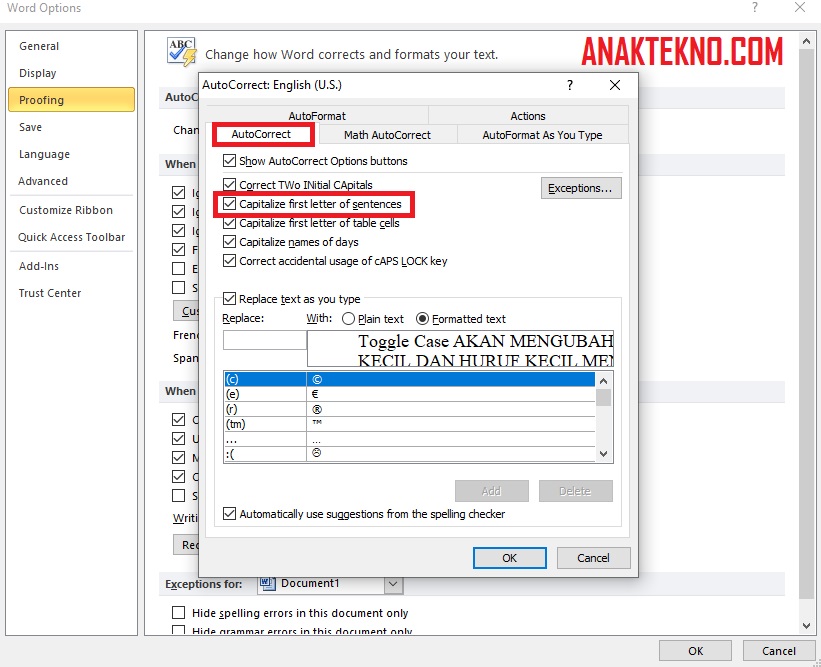
Cara Setting Huruf Kapital Otomatis Di Awal Kalimat Microsoft Word -
Buat macro VBA sederhana:
Selection.Range.Case = wdUpperCase, lalu jalankan macro pada teks yang dipilih. Macro ini dapat disimpan di Quick Access Toolbar untuk penggunaan berulang. -
Instal add‑in pihak ketiga seperti “Case Converter” yang menyediakan opsi konversi massal dengan kontrol tambahan. Add‑in ini biasanya menawarkan preview sebelum perubahan diterapkan.
Tips Tambahan untuk Penggunaan Efisien
Selalu pastikan teks yang dipilih tidak mengandung format khusus yang dapat terpengaruh oleh konversi kapital, seperti superscript atau subscript. Periksa kembali hasil akhir untuk menghindari kesalahan tipografi.
Jika dokumen mengandung tabel, gunakan fungsi Select Table kemudian terapkan shortcut atau macro untuk memastikan semua sel terkapitalisasi. Hal ini mempercepat proses pada dokumen yang kompleks.
Gunakan fitur Style untuk menetapkan format kapital pada heading secara otomatis; cukup ubah style menjadi All Caps. Dengan cara ini, setiap kali heading baru ditambahkan, ia akan otomatis berkapital.
Kesimpulan
Berbagai cara mengubah semua huruf menjadi kapital di Word, mulai dari shortcut hingga macro, memberikan fleksibilitas bagi pengguna dengan kebutuhan berbeda. Pilih metode yang paling sesuai dengan alur kerja Anda untuk hasil yang optimal.