

Pengguna Microsoft Word seringkali dihadapkan pada kebutuhan mengubah satuan pengukuran dari inci ke sentimeter.
Berpindah ke sentimeter memudahkan penataan dokumen, terutama bagi yang bekerja dengan standar metrik.
Langkah-Langkah Mengubah ruler di MS Word
Berikut urutan tindakan yang dapat diikuti secara berurutan tanpa harus menutup program.
- Buka program Microsoft Word lalu muat dokumen yang ingin diubah.
- Pilih tab “Layout” atau “Page Layout” pada pita menu.
- Aktifkan ruler dengan mengklik ikon “Ruler” di bagian tampilan.
- Buka menu “File”, pilih “Options”, kemudian masuk ke bagian “Advanced”.
- Gulir ke bagian “Display”, temukan pilihan “Show measurements in units of”.
- Pilih “Centimeters” dari daftar drop‑down dan konfirmasi dengan tombol “OK”.
Langkah pertama, yaitu membuka Microsoft Word, memastikan Anda berada dalam lingkungan kerja yang siap menerima perubahan.
Setelah dokumen terbuka, tab Layout menyediakan akses cepat ke pengaturan tata halaman dan penggaris.
Mengaktifkan ruler penting karena tanpa tampilan penggaris, perubahan satuan tidak akan terlihat secara visual.
Menu File > Options membuka jendela pengaturan lanjutan yang menyimpan preferensi tampilan.
Bagian Display berisi kontrol pengukuran yang memengaruhi semua dokumen yang Anda kerjakan.
Memilih Centimeters pada drop‑down langsung mengalihkan semua skala ruler ke satuan metrik, sehingga tidak perlu melakukan konversi manual.
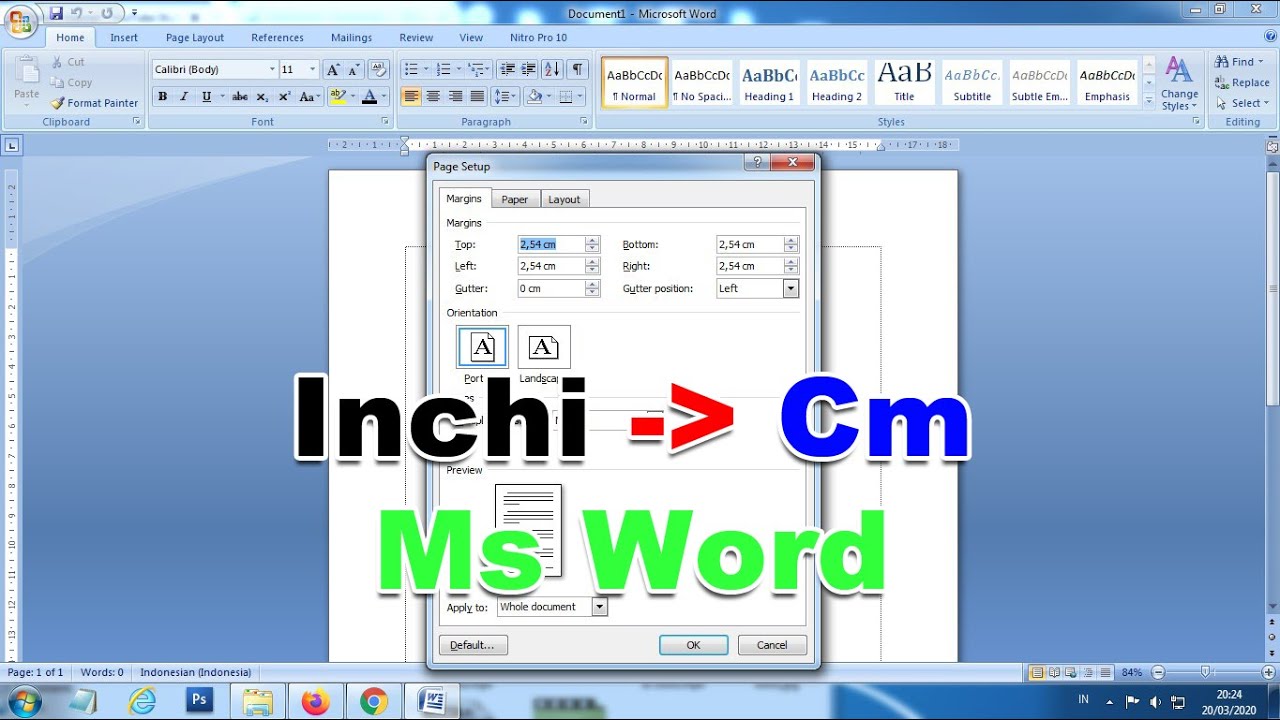
Mengapa Memilih Sentimeter Lebih Praktis
Sentimeter merupakan satuan standar di kebanyakan negara, termasuk Indonesia, sehingga meminimalisir kebingungan.
Penggunaan sentimeter menyederhanakan proses penyesuaian margin, tabel, dan gambar yang biasanya diukur dalam satuan metrik.
Selain itu, banyak template resmi seperti formulir pemerintah atau laporan akademik mengharuskan penggunaan sentimeter.
Tips Memastikan Konsistensi Pengukuran di Berbagai Dokumen
Setelah mengubah ruler, sebaiknya simpan pengaturan sebagai default agar dokumen baru otomatis memakai sentimeter.
Untuk melakukannya, kembali ke “File” → “Options” → “Advanced”, lalu klik “Set as Default” pada bagian tampilan.
Jika Anda bekerja dalam tim, bagikan file template yang sudah diatur sehingga rekan kerja tidak perlu melakukan perubahan berulang.
- Gunakan style standar yang sudah terintegrasi dengan satuan sentimeter.
- Periksa kembali ukuran kolom tabel setelah perubahan unit untuk menghindari pemotongan teks.
- Selalu reset ruler ketika membuka dokumen lama yang masih memakai inci.
Kesimpulan
Mengubah ruler MS Word dr inci ke cm dapat dilakukan dalam enam langkah sederhana melalui menu Layout dan Options.
Dengan mengikuti panduan ini, Anda akan menikmati tampilan pengukuran yang konsisten, memudahkan kolaborasi, dan mengurangi risiko kesalahan format.